快速回答
CAS主管收到审查请求后,完成审查,协调员可以查看和管理所有审查。
了解如何在ManageBac+中申请、完成和管理 CAS 主管审核。请按照步骤一步一步操作,就像您自己操作该平台一样。
导师评价允许 CAS 体验导师对学生的进步、努力和投入提供反馈。
在ManageBac+中,这些评价直接整合到学生的 CAS 工作表中,从而可以简化对所有经历的跟踪和评估。
概述
信息
CAS 导师点评提供来自导师的结构化反馈,并自动记录在学生的 CAS 工作表中。
这些评价有助于验证学生的参与情况,并确保与CAS学习成果保持一致。
关键概念/最新动态
- 评价是直接从CAS体验者那里获得的。
- 主管无需拥有ManageBac+帐户即可提交评价。
- 评价包括评论、学习成果和完成状态。
- 协调员可以集中监控并向主管发送消息。
分步导航
请求主管审查
CAS 体验 > 反思与证据 > 请求导师审核
- 开启CAS体验。
- 点击“反思与证据”选项卡。
- 至少添加一个反射。
- 请确保CAS顾问已将该经历状态标记为“已批准” 。
- 点击“请求主管审核” 。
重要的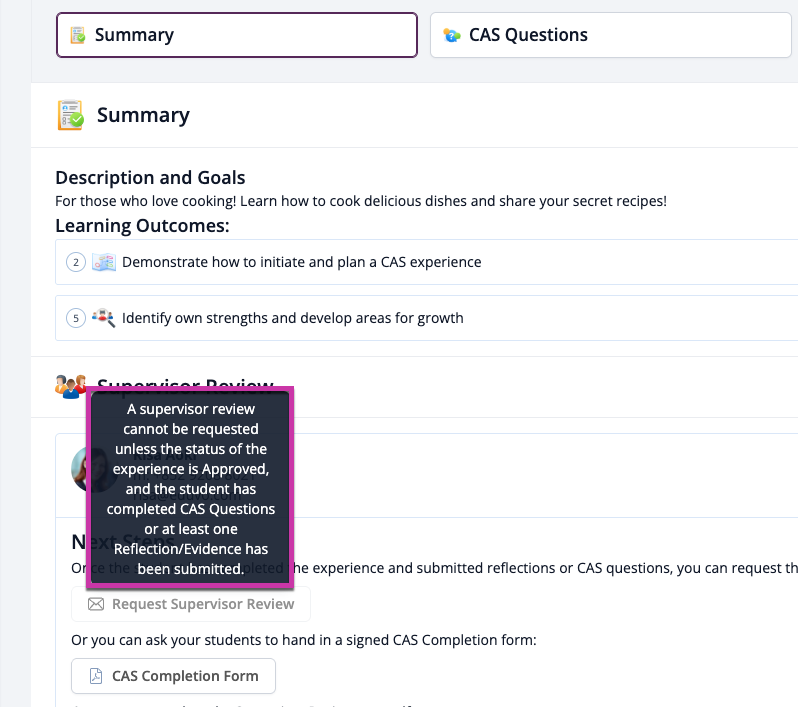
已禁用评论
只有在添加反思内容并获得批准后,“请求主管审核”按钮才会出现。
完成主管审查
电子邮件链接 > 主管调查 > 提交最终评价
- 主管收到了一封电子邮件。
- 他们点击了提供的链接。
- 请填写评价表,包括您的评论。
- 选择已达成的学习成果。
- 确认体验已完成。
复习多名学生
我的工作区 > 审阅与进度 > CAS > 审阅
- 在左侧菜单中,打开“我的工作区” 。
- 选择评论和进度。
- 点击CAS,然后点击“评价” 。
- 按待处理、进行中、已审核或未完成筛选。
自定义仪表盘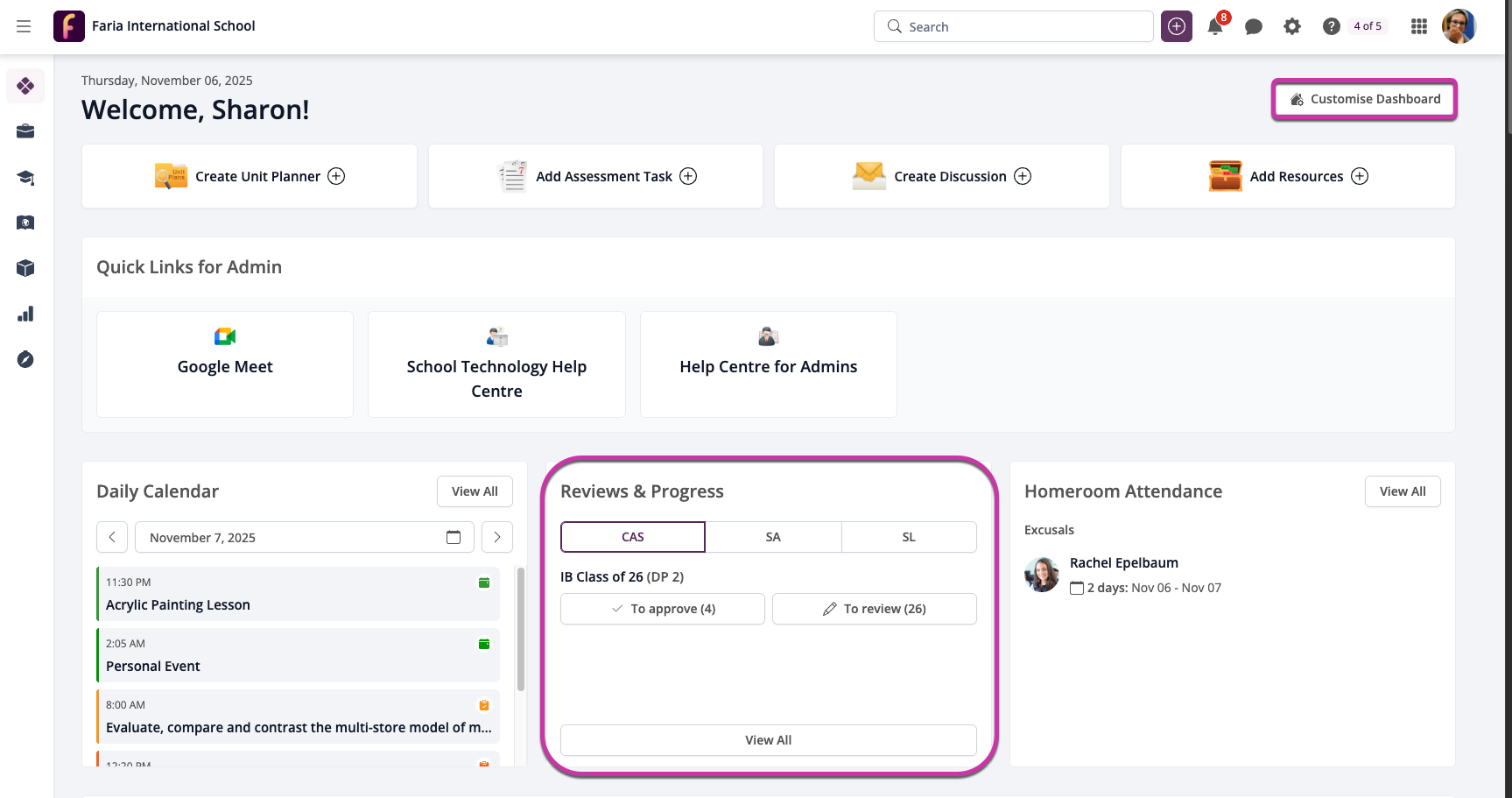
自定义仪表盘
将“审核与进度”小部件固定到您的仪表板,以便快速浏览和访问 CAS 审批与审核。
重置主管评审
经验 > 主管审核 > 重置审核
- 开启CAS体验。
- 点击主管审核。
- 选择“重置评论” 。
- 如有需要,请更新主管信息。
- 点击“保存更改” 。
警告
重置评价将删除之前提交的评价并解锁主管详细信息。
监理人员
我的工作区 > 审阅与进度 > CAS
- 在左侧菜单中,打开“我的工作区” 。
- 选择“评论与进度”,然后选择“CAS” 。
- 查看主管名单。
- 点击“给主管发消息”发送提醒。
- 输入消息并发送给所有主管。
回顾反思与证据
CAS 工作表 > 浏览反思与证据
- 打开学生的CAS工作表。
- 选择“浏览反思与证据” 。
- 按类型、学习成果或经验筛选反思。
- 使用方向键在学生之间切换。
- 如有需要,可通过 CAS 文件导出反射信息。
最佳实践
如何充分利用主管评价
遵循一致的工作流程可以确保按时完成任务,并获得主管更高质量的反馈。
请求评论前
- 确保学生添加了有意义的反思。
- 确认体验已审核并标记为“已批准” 。
- 请检查主管邮箱地址是否准确,以避免投递问题。
在审查过程中
- 定期通过控制面板查看审核状态。
- 使用筛选器优先处理待处理和进行中的审核。
- 必要时向主管发送提醒。
评论提交后
- 核实学习成果是否已正确记录。
- 仅在绝对必要时才重置评价。
- 导出用于报告或审计的思考和证据。
警告和重要提示
主要局限性
在管理主管考核时,请注意以下限制。
- 审核提交后,主管信息将被锁定。
- 重置评价会永久删除已提交的反馈。
- 主管不需要账号,但必须拥有有效的电子邮件访问权限。
相关文章
常见问题解答
主管需要ManageBac+账户吗?
不。主管可以通过安全的电子邮件链接完成审核,而无需登录ManageBac+ 。
为什么我不能申请主管复核?
“请求主管审核”选项仅出现一次:
- 已添加反射效果,并且
- 该体验已被标记为“已批准” 。
我可以编辑已提交的评论吗?
不。要进行更改,您必须重置审核。这将删除原始提交,并允许您请求新的审核。
我该如何跟进主管的工作?
使用“我的工作区”>“审核与进度”>“CAS”访问“消息主管”并批量发送提醒。
我可以高效地审阅多名学生的作业吗?
是的。使用 CAS 工作表中的仪表盘筛选器和导航箭头,无需重新打开每个体验即可在学生之间切换。