クラスの成績表を開き、「学期成績」を選択して、各生徒を選択し、最終成績、コメント、およびATL評価を入力します。
DP学期成績の評価
授業 > 成績表 > 学期成績
学期ごとの成績を選択すると、生徒の全体的な進捗状況を参考に確認できます。各生徒の最終成績(1~7)をリストに入力してください。
右側の「詳細」パネルで、 「学期成績スケール」を展開すると、クラスのすべての課題と学期成績に影響する境界が表示されます。 「編集」を選択すると、スコアとマークを変更できます。
「表示オプション」の「進捗状況グラフ」を選択すると、現在の学期または学年度の各タスクの成績を示す進捗バーが表示されます。
これらは成績表に記載される最終成績です。ここに記載された成績とコメントは、保護者や生徒には表示されません。
テキストコメントには、見出しや右から左へのテキスト表示などの書式設定オプションを含めることができ、各コメントボックスの上部に書式設定ボタンがあります。
MYP学期成績の採点
MYP - 学期成績表の概要
授業 > 成績表 > 学期成績
「学期成績」タブを選択すると、すべての評価基準における生徒の全体的な進捗状況を確認できます。「表示オプション」の下にある「進捗状況グラフ」を選択すると、現在の学期または学年度の各課題の成績の進捗状況を示すバーが表示されます。教師は、基準A、B、C、Dについて、それぞれの判断に基づいて総合的な評価を行う必要があります。
基準に基づく課題の評価とMYP学期成績の提出
リストに記載されている各生徒について、最終的な評価基準達成レベル(例:基準Aの場合は7)とコメントを入力してください。ManageBac ManageBac+ 、評価基準の点数を自動的に合計し、MYP 1~7の最終成績に変換します。この成績は、必要に応じて特定のローカル成績(例:A、B+)と関連付けることができます。
MYP - 学際的評価
経由 > 成績表 > 学期成績
MYPの学際的評価基準は、クラスの成績表>学期成績タブから評価できます。評価対象の4つの学際的評価基準を有効にするには、「表示オプション」で「ID評価」を選択してください。合計IDスコアを算出するには、4つの基準すべてを評価する必要があり、評価されていない場合は「該当なし」と表示されますのでご注意ください。
生徒のID評価スコアは、その生徒が所属するすべてのクラスで共有されることに注意してください。教師は、ID評価が最後に更新された日時と更新者をID基準の下に確認できます。
MYP - 学習評価へのアプローチ
教師が学習アプローチを評価するには、まず管理者が設定 > IB 中等教育 > 評価 > 評価モデル >学習アプローチのチェックボックスをオンにして、この機能を有効にする必要があります。
授業学期成績表を通して、教師は右側の詳細パネルで「ATLスキルを管理」をクリックすることで、学期中に評価したいATLスキルを選択できます。
教師は評価したいATLスキルを選択すると、評価対象として選択されたATLスキルを成績表で確認できます。各生徒のATLスキルごとにドロップダウンメニューが表示され、教師はすべてのATLスキルを1つの成績で評価するために「すべてA」とマークするか、個別に評価するかを選択できます。
PYP学期成績の採点
PYP - 成績提出に関するビデオ
この動画の内容: PYP - 成績提出に関するビデオ
PYP - 学期成績表の概要
注:学期成績評価の前提条件:
- クラスを作成し、生徒と教師の両方をメンバーとして追加する必要があります。
- 学期成績評価フレームワークは、管理者が設定する必要があります。詳細については、こちらをクリックしてください。
クラス >成績表 > 学期成績からアクセスできます。
生徒の名前をクリックすると、生徒を切り替えることができます。 「学期」ドロップダウンを選択すると、成績が加算される学期を変更したり、同じ年度の前の学期の成績を表示したりできます。
PYP - ホームルームアドバイザーのコメント
PYP - 単一教科評価
スクリーンショット:生徒の名前をクリックして生徒を切り替えます.
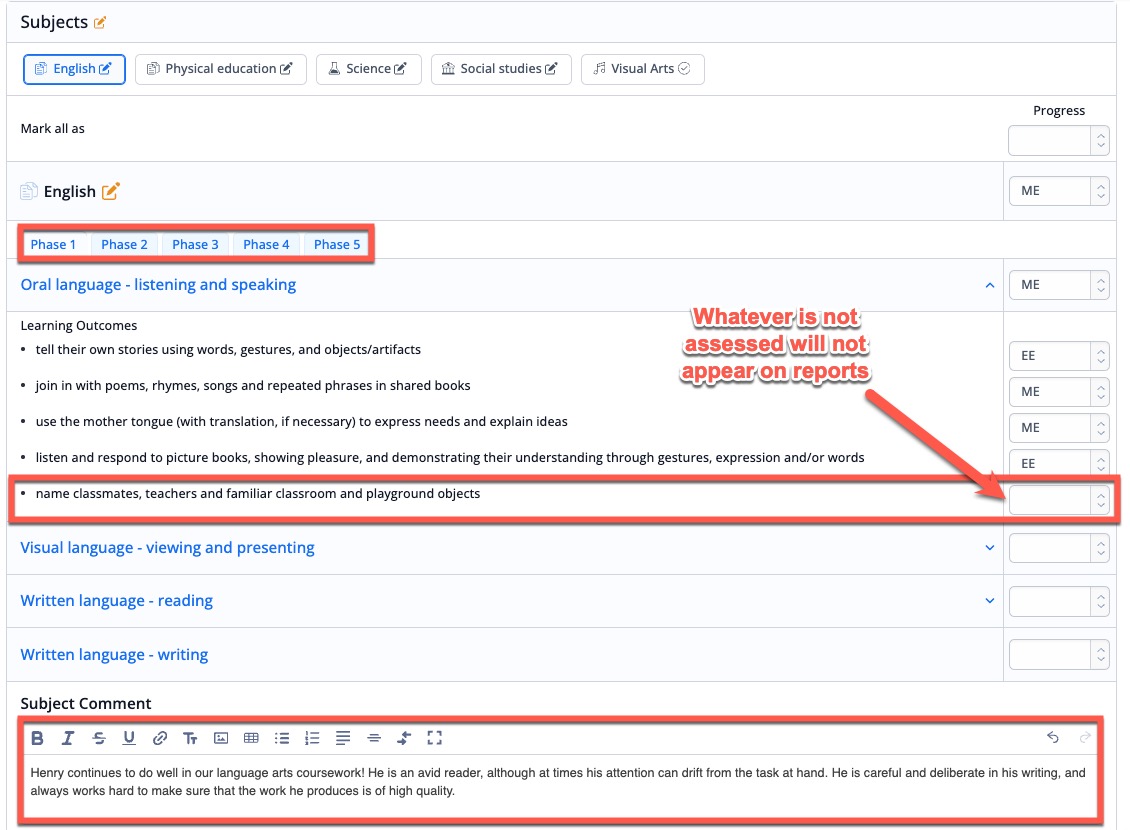
選択した学期中に実施された単元計画で設定された範囲と順序が、評価対象として表示されます。評価対象となった項目のみがレポートに表示され、評価されなかった項目はレポートに表示されません。
学習範囲と順序が段階別に整理されている科目については、科目名の下に段階が表示されます。
成績表に学習範囲と学習順序の項目が表示されていない場合は、当該学期に学習した単元計画書に戻り、不足している項目を有効にしてください。詳細については、 「探究単元の作成」を参照してください。
- 評価設定で「教師が授業で評価する基準を選択できるようにする」が有効になっている場合、教師は自分が教えている単元計画でカバーされている成果のリストを見ることができません。代わりに、 「編集」ボタンが表示されます。
- 「編集」をクリックすると、すべての教科と学年における学習範囲と学習順序の一覧が表示されるので、教師は評価対象となる学習成果を選択できます。
- ページ下部で、教師は、この科目が有効になっているすべてのクラスにこれらの変更を適用するか、特定のクラスのみに適用するかを選択するよう求められます。その科目が設定されている学年のすべてのクラスの成績表を標準化するには、最初のオプションを選択してください。変更が同期されるクラスは、リスト形式で確認できます。
PYP - 学習評価へのアプローチ
学期中に教えられた単元で有効になっているATL(学習支援ツール)は、学期成績表に評価対象として表示され、テキスト書式設定オプション付きのコメント欄も併せて表示されます。
PYP - 学習者プロファイル評価
学期中に教えられた単元で有効化された学習者プロファイルは、学期成績表に評価対象として表示され、テキスト書式設定オプション付きのコメント欄も表示されます。
注:学期ごとの成績表が評価ニーズに合わせて設定されていない場合は、PYPコーディネーターまたは管理者に評価設定の調整を依頼してください。