Ouvrez le carnet de notes de la classe, puis les notes du trimestre, et sélectionnez chaque étudiant pour saisir sa note finale, ses commentaires et son évaluation ATL.
Notation des notes du trimestre du DP
Via Cours > Carnet de notes > Notes du trimestre
Carnet de notes de la classe DP, onglet « Notes du trimestre », menu « Cours » ouvert.
En sélectionnant « Notes trimestrielles », vous pourrez suivre la progression globale de vos élèves. Veuillez saisir la note finale (de 1 à 7) de chaque élève dans la liste.
Dans le panneau Détails à droite, développez l'échelle de notation du trimestre pour afficher les limites de la classe, qui influent sur toutes les tâches et les notes du trimestre. Sélectionnez Modifier pour changer les notes.
Sélectionnez Graphiques de progression sous Options d'affichage pour afficher les barres de progression des notes pour chaque tâche du trimestre ou de l'année scolaire en cours.
Ce sont les notes finales qui figurent sur les bulletins. Ces notes et commentaires ne sont pas visibles par les parents ni par les élèves.
Les commentaires textuels peuvent inclure des options de mise en forme telles que des titres ou du texte de droite à gauche grâce à des boutons de formatage situés en haut de chaque zone de commentaire.
Notation des notes du trimestre du PEI
Vidéo sur la soumission des notes du PEI
Dans cette vidéo : Vidéo sur la soumission des notes du PEI
Aperçu du carnet de notes du trimestre du PEI
Via Cours > Carnet de notes > Notes du trimestre
En sélectionnant l'onglet « Notes du trimestre », vous pourrez également consulter la progression globale de vos élèves pour l'ensemble des critères. Sélectionnez « Graphiques de progression » dans les options d'affichage pour afficher les barres de progression des notes pour chaque tâche du trimestre ou de l'année scolaire en cours. Les enseignants devront ensuite évaluer au mieux les résultats de leurs élèves selon les critères A, B, C et D.
Carnet de notes de classe MYP, onglet « Notes du trimestre », avec les options d'affichage et le vérificateur de champs.
Évaluation d'une tâche basée sur des critères et soumission des notes du trimestre du PEI
Pour chaque élève de la liste, saisissez le niveau final d'atteinte des critères (par exemple, 7 pour le critère A) ainsi que des commentaires. ManageBac+ calculera et convertira automatiquement les notes des critères en une note finale MYP 1-7. Cette note peut ensuite être associée, si vous le souhaitez, à une note locale spécifique (par exemple, A, B+).
Évaluation interdisciplinaire du PEI
Via > Carnet de notes > Notes du trimestre
Carnet de notes de la classe MYP, notes trimestrielles avec l'évaluation ID sélectionnée dans les options d'affichage.
Les critères interdisciplinaires du PEI peuvent être évalués via le carnet de notes de la classe, onglet « Notes du trimestre ». Sélectionnez « Évaluation interdisciplinaire » dans les options d'affichage pour activer l'évaluation des quatre critères interdisciplinaires. Veuillez noter que les quatre critères doivent être évalués pour que le total interdisciplinaire soit calculé ; sinon, la mention « N/A » apparaîtra.
Veuillez noter que les résultats de l'évaluation d'identification de l'élève sont partagés entre toutes les classes dans lesquelles il est inscrit. Les enseignants peuvent consulter la date et l'auteur de la dernière mise à jour de l'évaluation d'identification sous les critères d'identification.
PEI - Approches de l'évaluation des apprentissages
Panneau Détails du carnet de notes avec Gérer les compétences ATL à évaluer.
Pour que les enseignants puissent évaluer les approches d'apprentissage, cette fonctionnalité doit d'abord être activée par un administrateur via Paramètres > IB Middle Years > Évaluation >Modèles d'évaluation > Cocher la caseApproches d'apprentissage.
Paramètres d'évaluation du programme d'éducation intermédiaire de l'IB dans l'onglet Modèles d'évaluation, avec l'option Approches de l'apprentissage cochée sous Activer l'évaluation de.
Dans le carnet de notes du trimestre, les enseignants peuvent choisir les compétences ATL qu'ils souhaitent évaluer pour le trimestre en cliquant sur « Gérer les compétences ATL à évaluer » dans le panneau Détails à droite.
Une fois les compétences ATL à évaluer sélectionnées, les enseignants peuvent les consulter dans le carnet de notes. Le menu déroulant des options d'évaluation de chaque élève leur permet de choisir d' attribuer une seule note à toutes les compétences ATL de cet élève ou de les évaluer séparément.
Notation des notes trimestrielles du Programme primaire (PP)
Vidéo sur la soumission des notes (PYP)
Dans cette vidéo : Vidéo sur la soumission des notes (PYP)
Aperçu du carnet de notes trimestriel du Programme primaire (PP)
Remarque : Prérequis pour l'évaluation des notes trimestrielles :
Il faut créer des classes, en y ajoutant à la fois des élèves et des enseignants.
Le cadre d'évaluation des notes trimestrielles devra être configuré par un administrateur. Pour en savoir plus, cliquez ici.
via votre classe > Carnet de notes > Notes du trimestre.
Carnet de notes de la classe principale du Programme primaire (PYP), onglet « Notes du trimestre », avec le sélecteur d'élèves et les commentaires d'observation.
Cliquez sur le nom de l'élève pour changer d'élève. Sélectionnez le menu déroulant « Semestre » pour modifier le semestre auquel les notes sont ajoutées ou pour consulter les notes d'un semestre précédent de la même année.
Commentaire du conseiller de classe du Programme primaire (PYP)
Notes trimestrielles de la classe principale du Programme primaire (PP) avec le sélecteur d'élèves et la zone de commentaires d'observation avec outils de mise en forme.
PYP - Évaluation d'une seule matière
Cliquez sur le nom de l'élève pour changer d'élève.
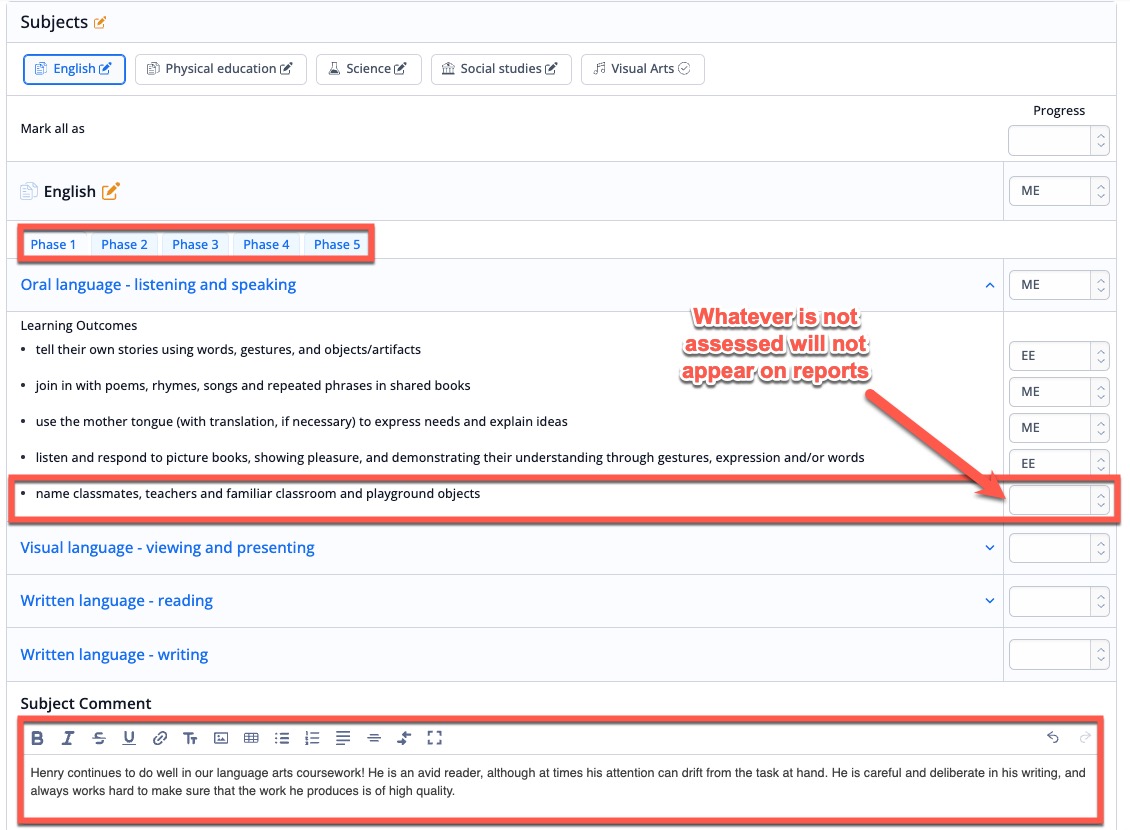
Le contenu et la progression des unités d'enseignement du semestre sélectionné seront alors pris en compte pour l'évaluation. Seuls les éléments évalués figureront dans les rapports ; les résultats non évalués n'y seront pas inclus.
Pour les matières dont le programme est organisé par phase, vous verrez les phases sous le nom de la matière.
Si des éléments de progression sont manquants dans le carnet de notes, retournez aux plans de séquence des unités enseignées pendant le trimestre et activez les éléments manquants. Consultez la section « Créer une unité d’enquête » pour plus d’informations.
Si l'option « Autoriser les enseignants à choisir les normes à évaluer dans leur classe » est activée dans les paramètres d'évaluation, les enseignants ne verront pas la liste des résultats d'apprentissage couverts par les séquences pédagogiques qu'ils enseignent. Ils verront à la place un bouton « Modifier ».
Cliquer sur Modifier affichera la liste de tous les programmes et séquences pour toutes les matières et tous les niveaux scolaires, permettant ainsi aux enseignants de sélectionner les résultats à évaluer :
En bas de la page, les enseignants devront indiquer s'ils souhaitent appliquer ces modifications à toutes les classes où cette matière est activée, ou s'ils préfèrent les appliquer uniquement à la classe concernée. Pour uniformiser les carnets de notes de toutes les classes d'un même niveau scolaire où cette matière est enseignée, sélectionnez la première option. La liste des classes concernées par ces modifications s'affiche :
En bas de la page, il sera demandé aux enseignants s'ils souhaitent appliquer ces modifications à toutes les classes.
PYP - Approches de l'évaluation des apprentissages
Carnet de notes du trimestre PYP, section « Approches de l'apprentissage » avec les cinq catégories de compétences et la zone de commentaires.
Les ATL activés dans les unités enseignées pendant le semestre apparaîtront pour évaluation dans le carnet de notes du semestre, accompagnés d'une zone de commentaires avec des options de mise en forme du texte.
Évaluation du profil de l'apprenant du Programme primaire (PP)
Les profils d'apprenants activés dans les unités enseignées pendant le semestre apparaîtront pour évaluation dans le carnet de notes du semestre, accompagnés d'une zone de commentaires avec des options de mise en forme du texte.
Les profils d'apprenants activés dans les unités enseignées pendant le semestre apparaîtront dans le carnet de notes du semestre pour évaluation.
Remarque : Si votre carnet de notes trimestriel n'est pas configuré selon vos besoins d'évaluation, veuillez demander à votre coordonnateur ou administrateur du PP d'ajuster vos paramètres d'évaluation.