如果你的学校使用Turnitin ,请在创建班级任务或年级截止日期时启用它,然后打开每次提交的原创性报告。
启用 TurnItIn 创建截止日期
TurnItIn可以应用于课程任务和年级截止日期。前往年级日历选项卡,选择“添加到日历”>“添加截止日期” 。创建截止日期仅限管理员用户。
您可以在此处创建新的拓展论文或知识理论作业截止日期,并在“附加选项”下勾选Turnitin反馈工作室” 。对于 MYP 年级,截止日期可以与个人项目关联。这样您就可以直接通过 Turnitin 筛选已提交的课程作业。选择“添加截止日期”即可保存。
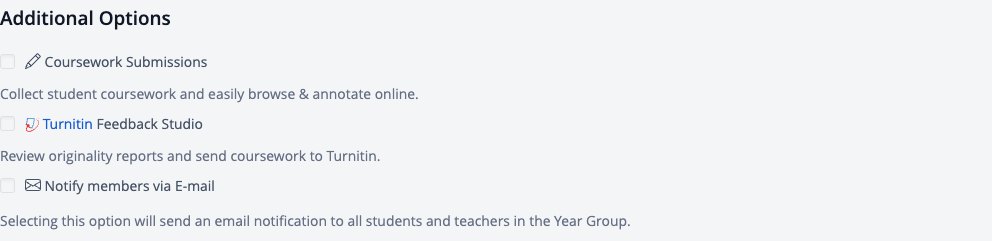
屏幕截图:Turnitin Feedback Studio 中“添加截止日期”表单的其他选项.
创建启用Turnitin的任务
转到课程任务选项卡,然后选择“添加任务” 。
在创建新的评估任务时,如果启用 Dropbox 作为课程作业提交方式,请在“提交类型”下勾选“TurnItIn Feedback Studio” 。这样,学生提交文件后,系统会自动将学生的课程作业提交到 TurnItIn,您可以直接在ManageBac+上查看原创性报告。
接下来,打开任务的详细信息面板,选择“反馈工作室”以查看此作业的作业收件箱和 TurnItIn 设置。
配置 TurnItIn 设置以完成截止日期或任务
点击“设置” > “可选设置”配置此作业的 TurnItIn 设置。点击此处查看有关配置 Feedback Studio 作业设置的更多说明。
查看原创性报告
在“作业收件箱”选项卡中,将显示所有已提交且具有相似度指数的文件。
勾选学生姓名,然后点击“全部下载”或“下载所选内容”以下载成绩报告、提交列表、原始文件、标准 PDF 或 GradeMark PDF。
点击论文标题、成绩或百分比即可查看完整的原创性报告。这将在新窗口中打开 TurnItIn(您无需单独登录)。
点击“匹配概览”按钮,即可将提交内容的原创性与 TurnItIn 的论文和参考文献数据库进行比对。如果您允许学生查看原创性报告,学生也会看到此内容。