在年级组中开展讨论
通过年级 > 选择小组 > 讨论
管理员、教师和学生可以通过“讨论”> “创建讨论”或“快速添加”>“创建讨论”在年级讨论区发帖。
管理员和教师可以
- 同时向多个年级组发布内容
- 通过电子邮件通知学生和/或家长新的讨论内容,
- 创建仅其他教师和管理员可见的私密讨论。
通过年级 > 讨论 或 快速添加 > 创建讨论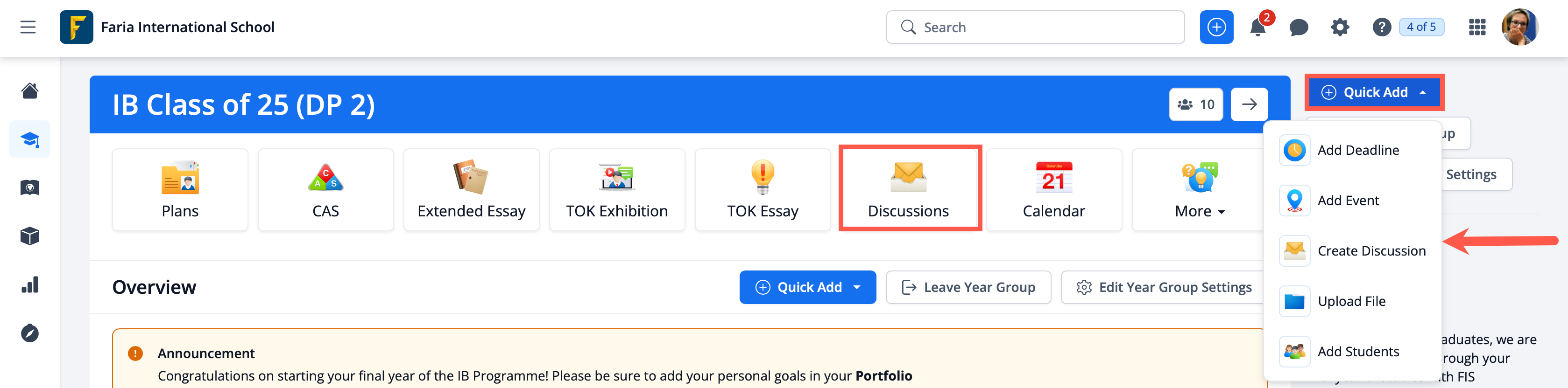
添加主题、类别、正文、链接媒体或文件、配置通知和权限设置,完成选择后,请点击页面底部的“创建讨论”按钮保存更改。
创建课堂讨论
通过课程 > 讨论
您可以在课程的“讨论”选项卡下找到“创建讨论”按钮。
- 使用增强型文本编辑器,您可以添加列表、图像、视频、文件、表格,更改文本样式,以及切换从左到右和从右到左的文本方向。点击“+”图标可查看更多选项。
- 选择“通过电子邮件通知”会将包含消息的电子邮件发送给班级成员(学生和老师)或家长。
- 选择“私密讨论”将创建一个仅其他教师可见的讨论。学生将无法查看这些讨论。如果同时选择“通过电子邮件通知”和“私密讨论”,则会创建一个私密讨论,并且只有当前班级的教师才会收到电子邮件通知。
通过讨论或快速添加 > 创建讨论
添加主题、类别、正文、链接媒体或文件,配置通知和权限设置
回复讨论
要回复,请先点击“<-- 评论”或“开启讨论”。这将弹出一个文本框,您可以在其中输入评论,包括添加图片、文件或录音。
您可以使用表情符号(例如点赞、爱心等)对现有评论进行回复,或者以管理员身份编辑/删除评论。选中复选框即可创建私密评论。私密评论仅对其他教师可见。评论完成后,点击“评论”按钮即可发布。
点击“评论”或“开启讨论”
点击评论
回复主题评论
除了回复原帖作者之外,用户还可以回复其他用户在帖子中添加的评论。点击“打开讨论” ,然后选择“<<- 回复”即可回复主帖中的特定回复。在文本框中输入内容,然后点击“添加回复”即可发布。
点击<< 回复
点击“添加回复”
私下讨论
私下讨论有两种类型:
- 教师创建的、仅对其他教师可见的讨论和评论。
- 学生创建的讨论和评论,其他老师和学生本人均可见。
学生和教师发布的私密讨论仅教师可见,其他学生不可见。教师在讨论中留下的私密回复也仅教师可见,其他学生不可见。
如果学生发布私密评论,教师现在可以看到该评论。教师回复该评论时,回复内容也只有学生本人可见。这种方式允许学生与教师建立私密的沟通渠道。
帖子请勾选“私密讨论”,回复请勾选“私密评论”。
帖子将显示为“私人讨论”标签。
学生对讨论的看法
学生只能在所属年级、班级或小组内发布讨论。请参阅下方学生视图示例。
- 学生可以创建讨论,发起新话题。
- 学生可以回复作者,也可以回复主题帖。
- 学生可以添加仅教师可见的私密评论。
- 学生可以选择通过电子邮件接收通知。
创建讨论 > 学生视图
讨论帖 > 学生观点
家长对讨论的看法
家长可以通过左侧菜单或主菜单上的“讨论”访问讨论内容和附件,也可以通过电子邮件接收新讨论的通知。
家长将能够看到以下方面的讨论:
- 他们的孩子/孩子所在的年级
- 他们的孩子/儿童课程
- 他们的孩子/儿童活动小组
- 如果学校使用此功能,家长协会也需要了解相关信息。
默认情况下会发送网页通知,可通过顶部菜单中的信封图标访问。对于每条讨论帖,教师和管理员还可以选择发送电子邮件通知,推送至个人邮箱。
点击“讨论”图标或左侧菜单
在家长协会中发起讨论
通过家长协会 > 讨论
教师和管理员可以通过“讨论”功能查看和发布讨论。家长可以通过其ManageBac+帐户查看和回复讨论。如果您希望将家长的访问权限限制为只读,请锁定家长协会。请注意,根据屏幕宽度,“创建讨论”按钮可能位于屏幕底部。