Sınıf Not Defterini açın, ardından Dönem Notları'na gidin ve her öğrenciyi seçerek final notunu, yorumlarını ve ATL değerlendirmesini girin.
DP Dönem Notlarının Değerlendirilmesi
Dersler > Not Defteri > Dönem Notları yoluyla
DP sınıfı not defterinin Dönem Notları sekmesinde, Sınıflar menüsü açıkken.
Dönem Notlarını seçmek, öğrencilerinizin genel ilerlemesini referans olarak görmenizi sağlayacaktır. Her öğrencinin final notunu (1-7) listeye girin.
Sağdaki Ayrıntılar panelinde, tüm görevleri ve dönem notlarını etkileyen sınıf sınırlarını görmek için Dönem Not Ölçeği'ni genişletin. Puanları ve notları değiştirmek için Düzenle'yi seçin.
Geçerli Dönem veya Akademik Yılın her bir görevi için not ilerleme çubuklarını görüntülemek üzere Görünüm Seçenekleri altında İlerleme Grafikleri'ni seçin.
Bunlar karnelerde yer alan nihai notlardır. Buradaki notlar ve yorumlar veliler veya öğrenciler tarafından görülemez.
Metin yorumları, her yorum kutusunun üst kısmında bulunan biçimlendirme düğmeleriyle başlık veya sağdan sola metin gibi biçimlendirme seçeneklerini içerebilir.
MYP Dönem Notlarının Değerlendirilmesi
MYP - Not Gönderme Videosu
Bu videoda: MYP - Not Gönderme Videosu
MYP - Dönem Not Defterine Genel Bakış
Dersler > Not Defteri > Dönem Notları yoluyla
Dönem Notları sekmesini seçmek, öğrencilerinizin tüm kriterlerdeki genel ilerlemesini görmenizi de sağlayacaktır. Mevcut Dönem veya Akademik Yılın her görevi için notların ilerleme çubuklarını görüntülemek üzere Görünüm Seçenekleri altında İlerleme Grafikleri'ni seçin. Öğretmenler daha sonra A, B, C, D kriterlerinin genel değerlendirmesini yapmak için en uygun yargılarını kullanmalıdır.
MYP sınıfı not defterinin Dönem Notları sekmesindeki Görünüm Seçenekleri ve Alan Denetleyicisi.
Kriterlere Dayalı Bir Görevi Değerlendirme ve MYP Dönem Notlarını Gönderme
Listedeki her öğrenci için, yorumlarla birlikte nihai ölçüt başarı düzeylerini (örneğin, A Ölçütü için 7) girin. ManageBac+ ölçüt puanlarını otomatik olarak toplayacak ve nihai MYP 1-7 notuna dönüştürecektir. Bu not daha sonra isteğe bağlı olarak belirli bir yerel notla (örneğin, A, B+) ilişkilendirilebilir.
MYP - Disiplinlerarası Değerlendirme
Via > Not Defteri > Dönem Notları
MYP sınıfı Not Defteri Dönem Notları (Görüntüleme Seçenekleri altında Kimlik Değerlendirmesi seçili).
MYP disiplinlerarası kriterleri, sınıf not defteri > dönem notları sekmesi üzerinden değerlendirilebilir. Değerlendirme için 4 disiplinlerarası kriteri etkinleştirmek üzere Görünüm Seçenekleri altında Disiplinlerarası Değerlendirme'yi seçin. Toplam disiplinlerarası puanın hesaplanabilmesi için dört kriterin de değerlendirilmesi gerektiğini lütfen unutmayın, aksi takdirde disiplinlerarası puan "Yok" olarak görünecektir.
Öğrencinin Kimlik Değerlendirme puanlarının, öğrencinin bulunduğu tüm sınıflar arasında paylaşıldığını unutmayın. Öğretmenler, Kimlik Değerlendirmesinin en son ne zaman ve kim tarafından güncellendiğini Kimlik Kriterleri bölümünün altında görebilirler.
MYP - Öğrenme Değerlendirmesine Yaklaşımlar
Değerlendirmek için ATL Becerilerini Yönet seçeneği bulunan Not Defteri Ayrıntıları paneli.
Öğretmenlerin Öğrenme Yaklaşımlarını değerlendirebilmesi için öncelikle yöneticinin Ayarlar > IB Orta Yıllar > Değerlendirme > Değerlendirme Modelleri > Öğrenme Yaklaşımlarıkutusunu işaretleyerek bu özelliği etkinleştirmesi gerekir.
Değerlendirme Modelleri sekmesindeki IB Orta Yıllar Değerlendirme ayarları, "Değerlendirmeyi etkinleştir" başlığı altında "Öğrenme Yaklaşımları" seçeneği işaretlenmiş durumda.
Öğretmenler, Dönem Not Defteri aracılığıyla, sağdaki Ayrıntılar panelinde Değerlendirilecek ATL Becerilerini Yönet seçeneğine tıklayarak dönem için değerlendirmek istedikleri ATL becerilerini seçebilirler.
Öğretmenler, notlandırmak istedikleri ATL becerilerini seçtikten sonra, not defterinde değerlendirilmek üzere seçilen ATL becerilerini görebilirler. Her öğrencinin ATL becerileri için menü seçenekleri açılır listesi, öğretmenlerin o öğrencinin tüm ATL becerilerini tek bir notla işaretlemek için "Tümünü A Olarak İşaretle" seçeneğini veya her birini ayrı ayrı notlandırmayı seçmeleri için orada olacaktır.
PYP Dönem Notlarının Değerlendirilmesi
PYP - Not Gönderme Videosu
Bu videoda: PYP - Not Gönderme Videosu
PYP - Dönem Not Defterine Genel Bakış
Not: Dönem notu değerlendirmesi için ön koşullar:
Öğrenciler ve öğretmenler üye olarak eklenerek sınıflar oluşturulmalıdır.
Dönem Notu Değerlendirme Çerçevesi bir yönetici tarafından yapılandırılmalıdır. Daha fazla bilgi için buraya tıklayın.
Sınıfınız > Not Defteri > Dönem Notları aracılığıyla.
PYP sınıf not defterinin Dönem Notları sekmesinde öğrenci değiştirici ve Gözlem Yorumu.
Öğrenci değiştirmek için öğrencinin adına tıklayın. Notların ekleneceği akademik dönemi değiştirmek veya aynı yılın önceki dönemine ait notları görüntülemek için Dönem açılır menüsünü seçin.
PYP - Sınıf Danışmanı yorumu
Öğrenci değiştirici ve biçimlendirme araçlarına sahip Gözlem Yorumu kutusu ile PYP sınıf dönem notları.
PYP - Tek Konu Değerlendirmesi
Öğrenciler arasında geçiş yapmak için öğrencinin adına tıklayın.
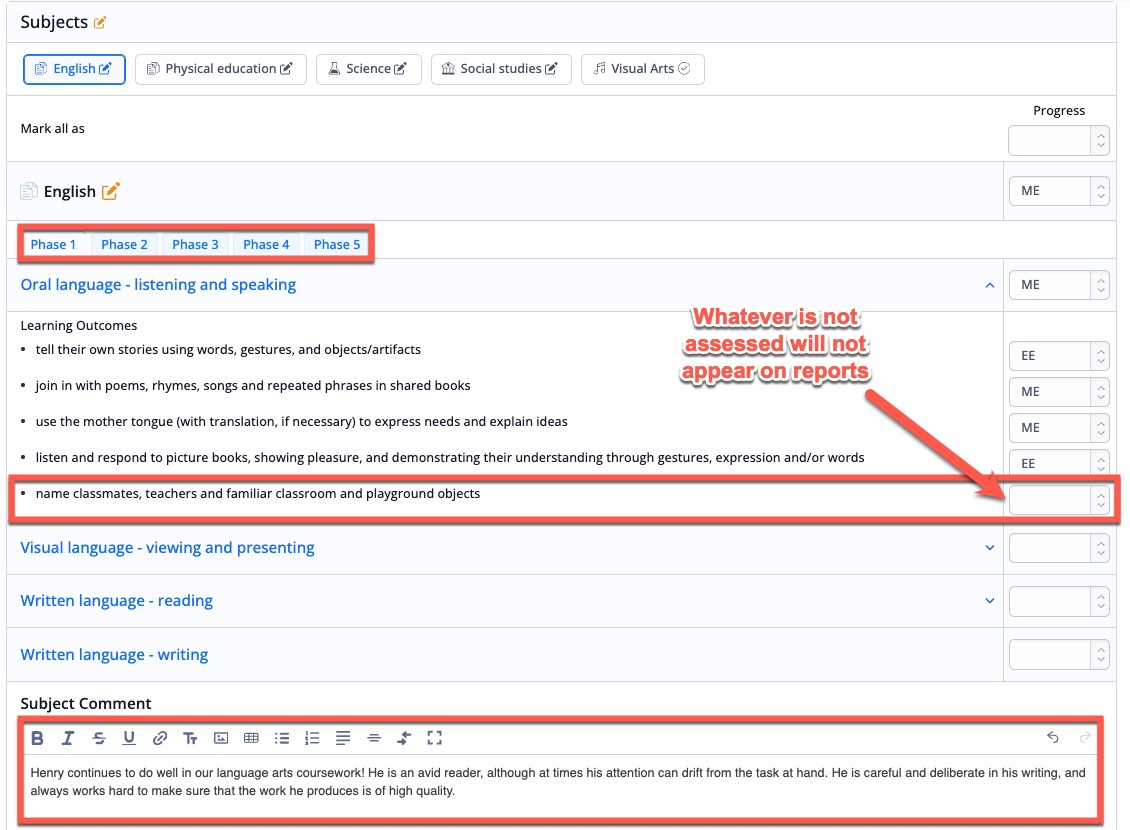
Seçilen dönem boyunca öğretilen ünite planlarında yer alan kapsam ve sıralama, değerlendirme için sunulacaktır. Raporlarda yalnızca değerlendirilenler yer alacak, değerlendirilmeyen sonuçlar raporlarda gösterilmeyecektir.
Konu kapsamı ve sıralaması aşamalara göre düzenlenmiş derslerde, aşamaları ders adının altında göreceksiniz.
Eğer ders not defterinde kapsam ve sıralama öğeleri eksikse, dönem içinde öğretilen ünite planlayıcılarına geri dönün ve eksik kapsam ve sıralama öğelerini etkinleştirin. Daha fazla bilgi için "Araştırma Ünitesi Oluşturma" bölümüne bakın.
Değerlendirme ayarlarında "Öğretmenlerin sınıflarında hangi standartları değerlendireceklerini seçmelerine izin ver" seçeneği etkinleştirilmişse, öğretmenler öğrettikleri ünite planlarında yer alan öğrenme çıktılarını göremezler. Bunun yerine, bir Düzenle düğmesi görürler:
Düzenle'ye tıkladığınızda, tüm dersler ve sınıf seviyeleri için tüm kapsam ve sıralama listesi gösterilecek, böylece öğretmenler hangi kazanımların değerlendirilmesi gerektiğini seçebilecekler:
Sayfanın alt kısmında, öğretmenlere bu değişikliklerin bu dersin etkinleştirildiği tüm sınıflara mı uygulanmasını istedikleri yoksa yalnızca o sınıfa özel mi olmasını istedikleri sorulacaktır. Bir yıl seviyesindeki bu dersi içeren tüm sınıfların not defterlerini standartlaştırmak için ilk seçeneği seçin. Değişikliklerin hangi sınıflara senkronize edileceğini liste halinde görebilirsiniz:
Sayfanın alt kısmında, öğretmenlere bu değişiklikleri tüm sınıflara uygulamak isteyip istemedikleri sorulacaktır.
PYP - Öğrenme Değerlendirme Yaklaşımları
PYP dönem not defterinin Öğrenme Yaklaşımları bölümü, beş beceri kategorisi ve yorum kutusu.
Dönem boyunca öğretilen ünitelerde etkinleştirilen ATL'ler, metin biçimlendirme seçeneklerine sahip bir yorum kutusuyla birlikte dönem not defterinde değerlendirme için görünecektir.
PYP - Öğrenci Profili Değerlendirmesi
Dönem boyunca öğretilen ünitelerde etkinleştirilen Öğrenci Profilleri, metin biçimlendirme seçeneklerine sahip bir yorum kutusuyla birlikte dönem not defterinde değerlendirme için görünecektir.
Dönem boyunca öğretilen ünitelerde etkinleştirilen Öğrenci Profilleri, dönem not defterinde değerlendirme için görünecektir.