学校でTurnitin使用している場合は、授業課題や学年ごとの締め切りを設定する際にTurnitinを有効にし、提出物ごとにオリジナリティレポートを開いてください。
TurnItInを有効にした状態で締め切りを設定する
TurnItInは、授業課題と学年別締め切りの両方で有効にできます。学年別カレンダータブに移動し、 「カレンダーに追加」>「締め切りを追加」を選択してください。締め切りの作成は管理者ユーザーのみに制限されています。
ここでは、新しい拡張エッセイまたは知識理論の提出期限を作成し、 「追加オプション」の下にあるTurnitin Feedback Studio」にチェックを入れることができます。MYP学年では、提出期限を個人プロジェクトにリンクさせることができます。これにより、Turnitin経由で提出された課題を直接フィルタリングできるようになります。 「提出期限を追加」を選択して保存してください。
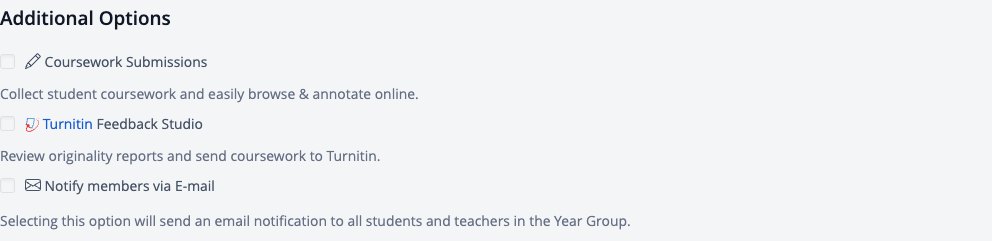
スクリーンショット:Turnitin Feedback Studioの「締め切りを追加」フォームの追加オプション.
Turnitinを有効にしたタスクの作成
クラスの「タスク」タブに移動し、 「タスクの追加」を選択します。
提出タイプでDropboxを有効にして新しい評価課題を作成する際は、 「TurnItIn Feedback Studio」にチェックを入れてください。学生がファイルを提出すると、学生の課題が自動的にTurnItInに送信され、 ManageBac+でオリジナリティレポートを直接確認できるようになります。
次に、タスクの詳細パネルを開き、 「フィードバックスタジオ」を選択して、この課題の課題受信トレイとTurnItInの設定を表示します。
締め切りまたはタスクのTurnItIn設定を構成する
「設定」 > 「オプション設定」をクリックして、この課題のTurnItIn設定を構成してください。Feedback Studioの課題設定に関する詳細な手順については、 こちらをクリックしてください。
オリジナリティレポートの閲覧
「課題受信トレイ」タブには、類似度インデックスが表示されている提出済みファイルが表示されます。
学生の名前をチェックし、 「すべてダウンロード」または「選択した項目をダウンロード」をクリックすると、成績レポート、提出リスト、オリジナルファイル、標準PDF、またはGradeMark PDFがダウンロードされます。
論文タイトル、評価、またはパーセンテージをクリックすると、オリジナリティレポート全文が表示されます。TurnItInが新しいウィンドウで開きます(別途ログインする必要はありません)。
「一致概要」ボタンを選択すると、提出物のオリジナリティをTurnItInの論文・資料データベースと比較できます。学生にオリジナリティレポートの閲覧を許可している場合、学生にもこの画面が表示されます。