Si votre établissement utilise Turnitin , activez-le lorsque vous créez une tâche de classe ou une date limite pour un groupe d'année, puis ouvrez le rapport d'originalité de chaque soumission.
Création d'échéances avec TurnItIn activé
TurnItIn peut être activé pour les devoirs de classe et les échéances de niveau. Accédez à l'onglet Calendrier du niveau et sélectionnez Ajouter au calendrier > Ajouter une échéance. Seuls les administrateurs peuvent créer des échéances.
Calendrier annuel avec l'option « Ajouter au calendrier » ouverte, affichant la date limite et l'événement à ajouter.
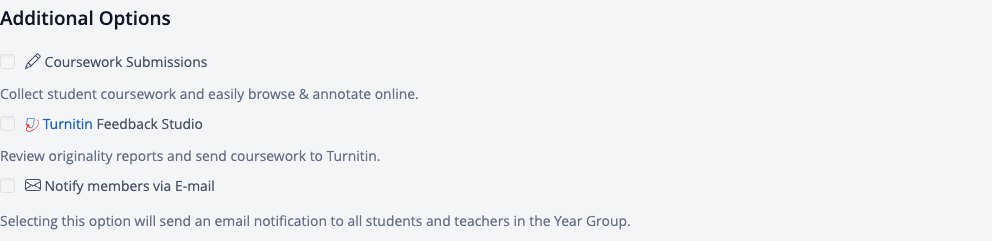
Ici, vous pouvez créer une nouvelle date limite pour le mémoire ou le devoir de théorie de la connaissance et cocher Turnitin Feedback Studio dans les options supplémentaires. Pour les élèves du programme MYP, les dates limites peuvent être liées au projet personnel. Cela vous permettra de filtrer les travaux remis directement via Turnitin. Sélectionnez « Ajouter une date limite » pour enregistrer.
Options supplémentaires dans le formulaire « Ajouter une date limite » avec Turnitin Feedback Studio.
Création de tâches avec Turnitin activé
Accédez à l'onglet Tâches de la classe et sélectionnez Ajouter une tâche.
Onglet Tâches dans une classe avec l'option Ajouter une tâche.
Lors de la création d'une nouvelle tâche d'évaluation avec Dropbox activé pour le dépôt des travaux, cochez « TurnItIn Feedback Studio » dans la section « Type de soumission ». Ainsi, lorsque les étudiants soumettront leurs fichiers, leurs travaux seront automatiquement envoyés à TurnItIn et vous pourrez consulter les rapports d'originalité directement sur ManageBac+ .
Accédez à Classe > Tâches et cliquez sur Ajouter une tâche.
Ensuite, ouvrez le panneau Détails de la tâche et sélectionnez Feedback Studio pour afficher la boîte de réception des devoirs et les paramètres TurnItIn de ce devoir.
Panneau « Détails de la tâche » avec « Soumettre les travaux à Turnitin et à Feedback Studio ».
Configuration des paramètres Turnitin pour la date limite ou la tâche
Cliquez sur Paramètres>Paramètres optionnels pour configurer les paramètres Turnitin de ce devoir. Cliquez ici pour obtenir des instructions supplémentaires sur la configuration des paramètres de devoir Feedback Studio.
Cliquez sur Paramètres > Paramètres optionnels pour configurer les paramètres Turnitin de ce devoir.
Consulter les rapports d'originalité
L'onglet « Boîte de réception des devoirs » affichera tous les fichiers soumis présentant un indice de similarité.
Cochez les noms des élèves et cliquez sur « Tout télécharger » ou « Télécharger la sélection » pour télécharger les bulletins, les listes de soumissions, les fichiers originaux, les PDF standard ou les PDF GradeMark.
Cochez les noms des élèves et cliquez sur « Tout télécharger » ou « Télécharger la sélection » pour télécharger les bulletins et les relevés de notes.
Cliquez sur le titre,la note ou le pourcentage du document pour consulter le rapport d'originalité complet. Turnitin s'ouvrira dans une nouvelle fenêtre (vous n'aurez pas besoin de vous connecter séparément).
Cliquez sur le titre, la note ou le pourcentage du document pour consulter le rapport d'originalité complet.
Sélectionnez le bouton « Aperçu de la correspondance » pour comparer l’originalité du document soumis avec la base de données de documents et de sources de Turnitin. C’est également ce que voit l’étudiant si vous lui permettez de consulter les rapports d’originalité.