Si tu escuela utiliza Turnitin , actívalo cuando crees una tarea de clase o una fecha límite para un grupo de un año, y luego abre el informe de originalidad de cada entrega.
Creación de plazos con TurnItIn habilitado
TurnItIn se puede habilitar tanto para las tareas de clase como para las fechas límite del curso. Ve a la pestaña Calendario del curso y selecciona Agregar al calendario > Agregar fecha límite. La creación de fechas límite está restringida a los administradores.
Calendario del grupo de año con la opción "Agregar al calendario" abierta, mostrando "Agregar fecha límite" y "Agregar evento".
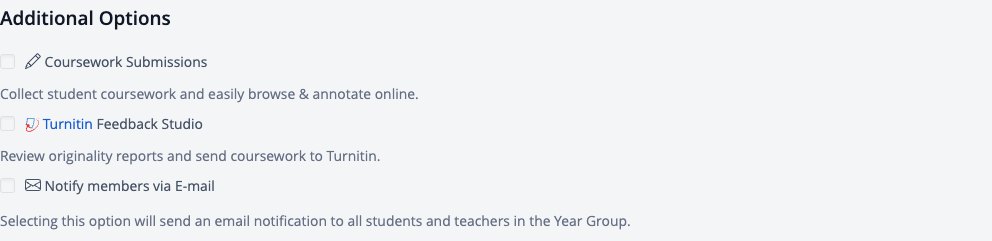
Aquí puedes establecer una nueva fecha límite para el Ensayo Extendido o la Teoría del Conocimiento y marcar Turnitin Feedback Studio en Opciones Adicionales. Para los grupos del PAI, las fechas límite se pueden vincular al Proyecto Personal. Esto te permitirá filtrar los trabajos entregados directamente a través de Turnitin. Selecciona Agregar fecha límite para guardar.
Opciones adicionales en el formulario Agregar fecha límite con Turnitin Feedback Studio.
Creación de tareas con Turnitin habilitado
Ve a la pestaña Tareas de la clase y selecciona Agregar tarea.
Pestaña Tareas en una clase con Agregar tarea.
Al crear una nueva tarea de evaluación con Dropbox habilitado para la entrega de trabajos, en Tipo de entrega, marque "TurnItIn Feedback Studio". A medida que los estudiantes envíen sus archivos, esto enviará automáticamente los trabajos a TurnItIn y le permitirá revisar los informes de originalidad directamente en ManageBac+ .
Navegue a Clase > Tareas y haga clic en Agregar tarea.
A continuación, abre el panel Detalles de la tarea y selecciona Feedback Studio para ver la Bandeja de entrada de la tarea y la configuración de TurnItIn para esta tarea.
Panel de detalles de la tarea con la opción "Enviar trabajo del curso a Turnitin" y "Retroalimentación Studio".
Configuración de TurnItIn para la fecha límite o tarea
Haz clic en Configuración>Configuración opcional para configurar los ajustes de TurnItIn para esta tarea. Haz clic aquí para obtener más instrucciones sobre cómo configurar los ajustes de la tarea de Feedback Studio.
Haz clic en Configuración > Configuración opcional para configurar los ajustes de TurnItIn para esta tarea.
Visualización de informes de originalidad
En la pestaña Bandeja de entrada de tareas, aparecerán todos los archivos enviados que muestren un índice de similitud.
Seleccione los nombres de los estudiantes y haga clic en Descargar todo o Descargar seleccionados para descargar los informes de calificaciones, las listas de entrega, los archivos originales, los PDF estándar o los PDF de GradeMark.
Marque los nombres de los estudiantes y haga clic en Descargar todo o Descargar seleccionados para descargar los informes de calificaciones y la entrega.
Haz clic en el título del trabajo,la calificación o el porcentaje para ver el informe completo de originalidad. Esto abrirá TurnItIn en una ventana nueva (no tendrás que iniciar sesión por separado).
Haga clic en el título del documento, la calificación o el porcentaje para ver el informe completo de originalidad.
Seleccione el botón "Resumen de coincidencias" para comparar la originalidad del trabajo con la base de datos de artículos y fuentes de TurnItIn. Esto es también lo que ve el estudiante si usted le permite ver los informes de originalidad.