
Asignar un Asesor Individualmente a través de la Hoja de Trabajo
Navega al Grupo de Año > Proyecto Personal o Proyecto Comunitario > pulsa sobre el nombre del alumno en la lista.
En la parte derecha verás el asesor de proyecto actual del estudiante, si se le ha asignado uno. Pulsa Editar Goals, y selecciona el nuevo asesor usando el desplegable. Pulsar Guardar Cambios una vez seleccionado.
Asignar Asesores de forma masiva a través de la pestaña Miembros
Via Miembros > Supervisores PP / CP
Los Asesores pueden asignarse a los estudiantes a través de la pestaña Asesores de PP / CP que se encuentra en la pestaña Miembros del grupo de año correspondiente.
Puedes seleccionar un asesor para un alumno eligiendo cualquiera de los Profesores/Asesores existentes en la cuenta en el menú desplegable junto al nombre del alumno. Pulsa el botón de la flecha que apunta hacia abajo para asignar el mismo supervisor a todos los alumnos de la página. Para finalizar, pulsa Guardar cambios.
Asignación Masiva de Supervisores por Importación
A través de la pestaña Grupo de año > Miembros, pulsa Asignar alumnos en grupo.
Asigna estudiantes a asesores de forma masiva. Comienza descargando nuestra plantilla CSV, guarda tu hoja de cálculo como archivo CSV y carga tu archivo CSV. Pulsa Siguiente para que el sistema revise la hoja de cálculo. Pulsa Asignar de forma masiva para completar la asignación.
Nota: Si tienes alguna dificultad con la importación, por favor envía el archivo CSV a support@managebac.com y nuestro equipo de datos investigará más a fondo.
Permitir que los Alumnos seleccionen su Supervisor
A través de su Workspace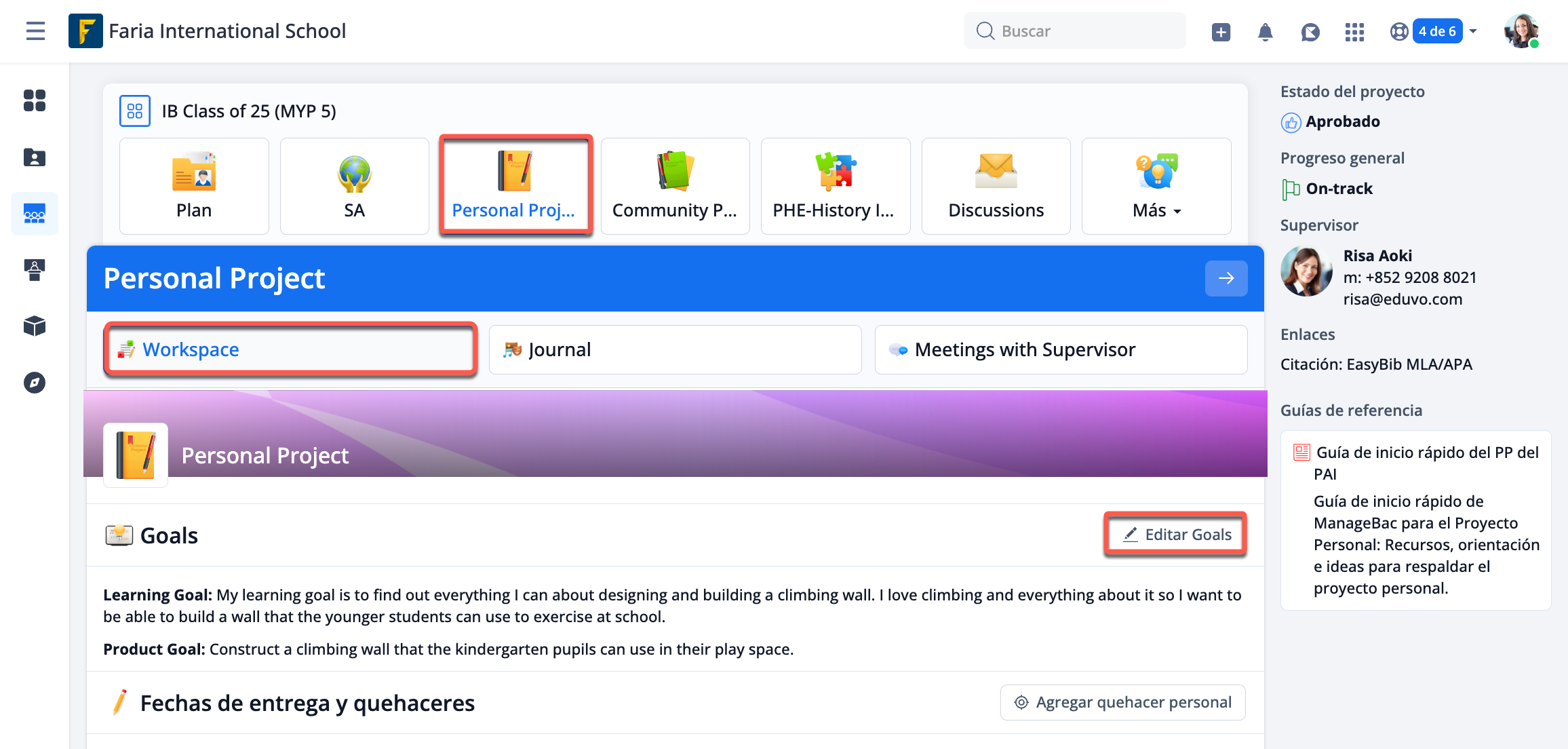
Si a los alumnos no se les ha asignado un asesor de Proyecto, pueden seleccionar su asesor mientras rellenan su propuesta de Proyecto. El alumno puede navegar a su grupo de año > Personal or Community Project > Editar Goals. Pueden rellenar los campos del proyecto, y seleccionar el PP / CP Supervisor de la lista desplegable.
Relacionada con