Okulunuz Turnitin kullanıyorsa, sınıf ödevi veya yıl grubu teslim tarihi oluştururken Turnitin'i etkinleştirin, ardından her gönderimin özgünlük raporunu açın.
TurnItIn Etkinleştirilerek Son Teslim Tarihleri Oluşturma
TurnItIn hem sınıf ödevlerinde hem de yıl grubu son teslim tarihlerinde etkinleştirilebilir. Yıl grubu Takvim sekmesine gidin ve Takvime Ekle > Son Teslim Tarihi Ekle'yi seçin. Son teslim tarihi oluşturma işlemi yalnızca yönetici kullanıcılarla sınırlıdır.
Yıl grubu takvimi, "Takvime Ekle" seçeneği açıkken "Son Tarih Ekle" ve "Etkinlik Ekle" seçenekleri gösteriliyor.
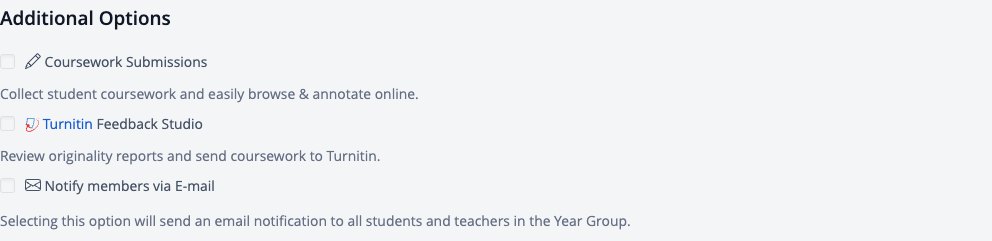
Burada yeni bir Genişletilmiş Deneme veya Bilgi Teorisi teslim tarihi oluşturabilir ve Ek Seçenekler altında Turnitin Feedback Studio'yu işaretleyebilirsiniz. MYP sınıfları için teslim tarihleri Kişisel Projeye bağlanabilir. Bu, gönderilen ödevleri doğrudan Turnitin üzerinden filtrelemenizi sağlayacaktır. Kaydetmek için Teslim Tarihi Ekle'yi seçin.
Turnitin Feedback Studio'da Son Teslim Tarihi Ekle formundaki Ek Seçenekler.
Turnitin Etkinleştirilmiş Olarak Görev Oluşturma
Sınıfın Görevler sekmesine gidin ve Görev Ekle'yi seçin.
Bir sınıftaki Görevler sekmesi ve Görev Ekle özelliği.
Dropbox'ı ödev gönderimi için etkinleştirdiğiniz bir değerlendirme görevi oluştururken, " Ödev Gönderim Türü " altında "TurnItIn Feedback Studio" seçeneğini işaretleyin. Öğrenciler dosyalarını gönderdiklerinde, bu işlem öğrenci ödevlerini otomatik olarak TurnItIn'e gönderecek ve ManageBac+ üzerinden özgünlük raporlarını doğrudan incelemenize olanak tanıyacaktır.
Sınıf > Görevler'e gidin ve Görev Ekle'ye tıklayın.
Ardından, görevin Ayrıntılar panelini açın ve bu ödev için Ödev Gelen Kutusu ve TurnItIn ayarlarını görüntülemek üzere Geri Bildirim Stüdyosu'nu seçin.
Turnitin'e ödev gönderme ve Feedback Studio'yu içeren Görev Ayrıntıları paneli.
Son Teslim Tarihi veya Görev için TurnItIn Ayarlarını Yapılandırma
Bu ödev için TurnItIn ayarlarını yapılandırmak üzere Ayarlar>İsteğe Bağlı Ayarlar'a tıklayın. Feedback Studio Ödev Ayarlarını yapılandırma hakkında daha fazla bilgi için buraya tıklayın.
Bu ödev için TurnItIn ayarlarını yapılandırmak üzere Ayarlar > İsteğe Bağlı Ayarlar'a tıklayın.
Orijinallik Raporlarını Görüntüleme
Ödev Gelen Kutusu sekmesinden, benzerlik endeksi gösteren tüm gönderilmiş dosyalar görünecektir.
Öğrencilerin adlarını işaretleyin ve Not Raporlarını, Teslim Listelerini, Orijinal Dosyaları, Standart PDF'leri veya GradeMark PDF'lerini indirmek için Tümünü İndir veya Seçilenleri İndir'e tıklayın.
Öğrencilerin adlarını işaretleyin ve Not Raporlarını ve Teslimleri indirmek için Tümünü İndir veya Seçilenleri İndir'e tıklayın.
Makale Başlığına,Notuna veya Yüzdesine tıklayarak özgünlük raporunun tamamını görüntüleyebilirsiniz. Bu işlem TurnItIn'i yeni bir pencerede açacaktır (ayrıca giriş yapmanıza gerek kalmayacaktır).
Orijinallik raporunun tamamını görüntülemek için Makale Başlığına, Notuna veya Yüzdesine tıklayın.
Gönderinin özgünlüğünü TurnItIn'in makale ve kaynak veritabanıyla karşılaştırmak için Eşleşme Özeti düğmesini seçin. Öğrencilerin Özgünlük Raporlarını görüntülemesine izin verirseniz, öğrenci de bunu görür.