학교에서 Turnitin 사용하는 경우, 수업 과제나 학년별 마감일을 설정할 때 Turnitin을 활성화하고, 제출된 각 과제의 표절 검사 보고서를 열어보세요.
TurnItIn을 활용하여 마감일 설정하기
TurnItIn은 수업 과제와 학년별 마감일 모두에 적용할 수 있습니다. 학년별 캘린더 탭으로 이동하여 '캘린더에 추가' > '마감일 추가'를 선택하세요. 마감일 생성은 관리자만 가능합니다.
'캘린더에 추가' 창이 열린 학년별 캘린더에서 마감일 추가 및 이벤트 추가 기능을 보여주는 화면.
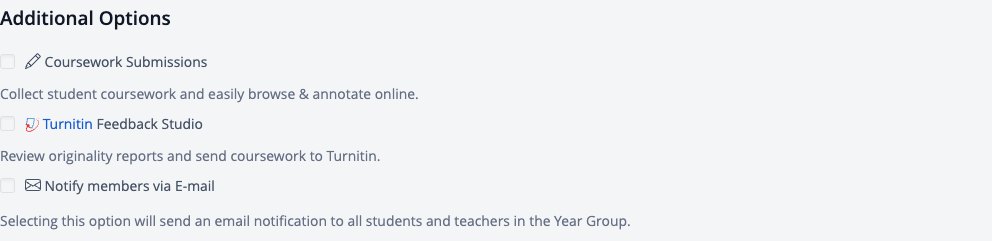
여기에서 새로운 심화 에세이 또는 지식 이론 과제 마감일을 설정하고 추가 옵션 에서 Turnitin Feedback Studio를 선택하세요. MYP 과정의 경우, 마감일을 개인 프로젝트 와 연결할 수 있습니다. 이렇게 하면 TurnItIn을 통해 제출된 과제를 직접 필터링할 수 있습니다. '마감일 추가'를 선택하여 저장하세요.
Turnitin Feedback Studio의 마감일 추가 양식에 있는 추가 옵션.
Turnitin 활성화한 과제 생성하기
수업 과제 탭으로 이동하여 과제 추가를 선택하세요.
수업의 '작업' 탭에서 '작업 추가'를 클릭하세요.
Dropbox를 과제 제출 수단으로 사용하여 새로운 평가 과제를 생성할 때, 제출 유형 에서 "TurnItIn Feedback Studio"를 선택하세요. 학생들이 파일을 제출하면 과제가 자동으로 TurnItIn에 제출되고, ManageBac+ 에서 표절 검사 보고서를 직접 확인할 수 있습니다.
수업 > 과제로 이동하여 과제 추가를 클릭하세요.
다음으로, 과제의 세부 정보 패널을 열고 피드백 스튜디오를 선택하여 해당 과제의 과제 받은 편지함과 TurnItIn 설정을 확인하세요.
Turnitin에 과제 제출 및 피드백 스튜디오가 포함된 과제 세부 정보 패널.
마감일 또는 작업에 대한 TurnItIn 설정 구성하기
설정>선택적 설정을 클릭하여 이 과제에 대한 TurnItIn 설정을 구성하세요. Feedback Studio 과제 설정 구성에 대한 자세한 지침은 여기를 클릭하세요.
설정 > 선택적 설정을 클릭하여 이 과제에 대한 TurnItIn 설정을 구성하세요.
표절 검사 보고서 보기
과제 제출함 탭에서 유사도 지수가 표시되는 제출 파일을 확인할 수 있습니다.
학생 이름을 선택하고 ' 모두 다운로드' 또는 '선택 항목 다운로드'를 클릭하여 성적표, 제출 목록, 원본 파일, 표준 PDF 또는 GradeMark PDF를 다운로드하세요.
학생 이름을 선택하고 '모두 다운로드' 또는 '선택한 학생 다운로드'를 클릭하여 성적표 및 제출 자료를 다운로드하세요.
논문 제목,점수 또는 백분율을 클릭하여 전체 표절 검사 보고서를 확인하세요. 새 창에서 TurnItIn이 열립니다(별도로 로그인할 필요가 없습니다).
논문 제목, 등급 또는 백분율을 클릭하면 전체 표절 검사 보고서를 볼 수 있습니다.
제출물의 독창성을 TurnItIn의 논문 및 출처 데이터베이스와 비교하려면 ' 일치 개요' 버튼을 선택하세요. 학생에게 독창성 보고서를 볼 수 있도록 허용한 경우 학생에게도 이 화면이 표시됩니다.