إذا كانت مدرستك تستخدم Turnitin ، فقم بتشغيله عند إنشاء مهمة صفية أو موعد نهائي لمجموعة السنة الدراسية، ثم افتح تقرير الأصالة من كل عملية تقديم.
إنشاء مواعيد نهائية مع تفعيل TurnItIn
يمكن تفعيل TurnItIn على مهام الفصل الدراسي ومواعيد تسليم المشاريع السنوية. انتقل إلى تبويب التقويم الخاص بالمشروع السنوي، ثم اختر "إضافة إلى التقويم" > "إضافة موعد نهائي". يقتصر إنشاء المواعيد النهائية على المستخدمين الإداريين.
تقويم المجموعة السنوية مع فتح خيار "إضافة إلى التقويم" لعرض خياري "إضافة موعد نهائي" و"إضافة حدث".
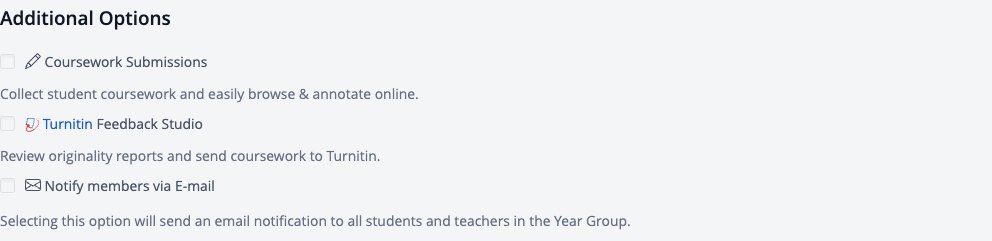
هنا يمكنك تحديد موعد نهائي جديد للمقال الموسع أو نظرية المعرفة، وتحديد خيار Turnitin Feedback Studio" ضمن "خيارات إضافية". بالنسبة لطلاب برنامج السنوات المتوسطة (MYP)، يمكن ربط المواعيد النهائية بالمشروع الشخصي. سيتيح لك هذا تصفية الأعمال الدراسية المُقدمة مباشرةً عبر Turnitin. اختر "إضافة موعد نهائي" للحفظ.
خيارات إضافية في نموذج إضافة الموعد النهائي مع Turnitin Feedback Studio.
إنشاء مهام مع تمكين Turnitin
انتقل إلى علامة تبويب مهام الفصل الدراسي وحدد إضافة مهمة.
علامة تبويب المهام في فصل دراسي مع إضافة مهمة.
عند إنشاء مهمة تقييم جديدة مع تفعيل Dropbox لتسليم الواجبات الدراسية ضمن نوع التسليم ، حدد "TurnItIn Feedback Studio". عند قيام الطلاب بتسليم ملفاتهم، سيتم تلقائيًا إرسال واجباتهم الدراسية إلى TurnItIn، مما يتيح لك مراجعة تقارير الأصالة مباشرةً على ManageBac+ .
انتقل إلى الفصل > المهام وانقر فوق إضافة مهمة.
بعد ذلك، افتح لوحة تفاصيل المهمة وحدد Feedback Studio لعرض إعدادات صندوق الوارد الخاص بالمهمة و TurnItIn لهذه المهمة.
لوحة تفاصيل المهمة مع خيار "إرسال الواجب الدراسي إلى Turnitin" و"استوديو الملاحظات".
ضبط إعدادات TurnItIn للموعد النهائي أو المهمة
انقر على الإعدادات>الإعدادات الاختيارية لضبط إعدادات TurnItIn لهذا الواجب. انقر هنا للاطلاع على المزيد من الإرشادات حول ضبط إعدادات واجب Feedback Studio.
انقر فوق الإعدادات > الإعدادات الاختيارية لضبط إعدادات TurnItIn لهذا الواجب.
عرض تقارير الأصالة
من علامة تبويب "صندوق الوارد الخاص بالواجبات" ، ستظهر أي ملفات تم إرسالها والتي تظهر مؤشر تشابه.
حدد أسماء الطلاب وانقر على "تنزيل الكل" أو "تنزيل المحدد" لتنزيل تقارير الدرجات، وقوائم التسليم، والملفات الأصلية، وملفات PDF القياسية، أو ملفات PDF الخاصة بعلامة الدرجات.
حدد أسماء الطلاب وانقر على "تنزيل الكل" أو "تنزيل المحدد" لتنزيل تقارير الدرجات والواجبات المُقدمة.
انقر على عنوان الورقة أوالدرجة أو النسبة المئوية لعرض تقرير الأصالة الكامل. سيؤدي هذا إلى فتح TurnItIn في نافذة جديدة (لن تحتاج إلى تسجيل الدخول بشكل منفصل).
انقر على عنوان الورقة أو الدرجة أو النسبة المئوية لعرض تقرير الأصالة الكامل.
انقر على زر " نظرة عامة على المطابقة" لمقارنة أصالة البحث المقدم بقاعدة بيانات TurnItIn للأوراق والمصادر. هذا ما يراه الطالب أيضًا إذا سمحتَ له بعرض تقارير الأصالة.