您可以逐个添加课程,也可以通过 CSV 文件批量导入。必须先设置课程、科目和学期。
您可以在ManageBac+上创建课程,既可以逐个添加新课程,也可以通过导入 CSV 文件批量创建。请注意,由于课程与课程项目、科目和学期相关联,因此在创建课程之前,请务必查看一些前提条件。
创建课程的前提条件
账户设置
在创建课程之前,请花点时间确保已完成下一学年/当前学年的以下帐户设置步骤。
赋能你的主体
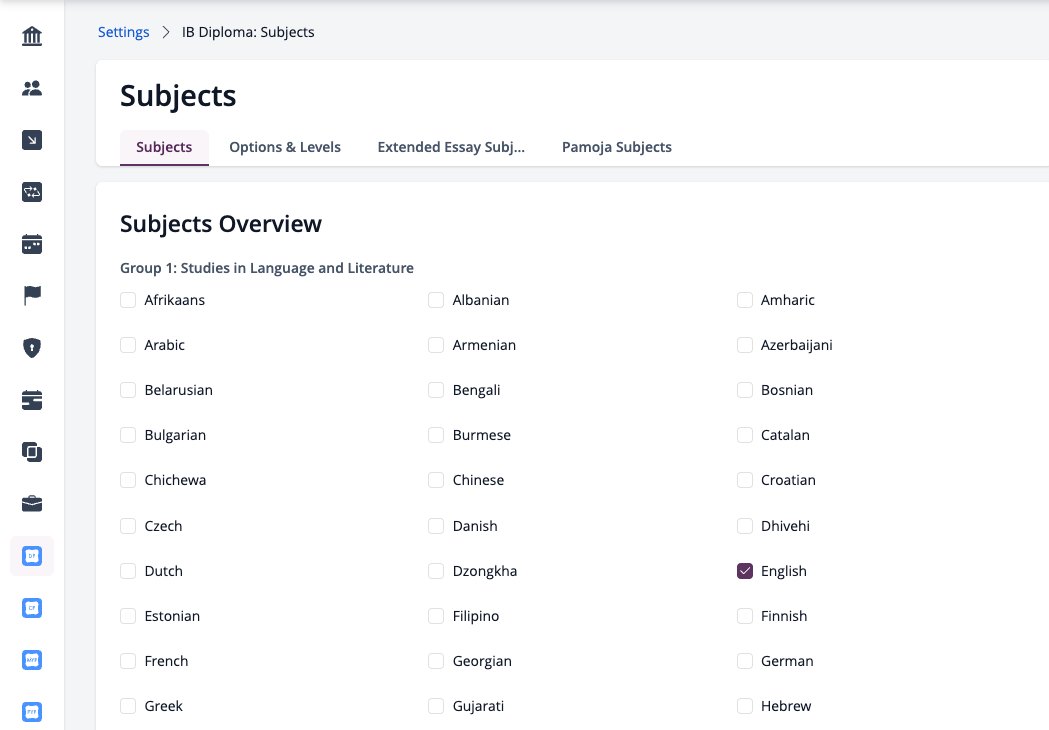
屏幕截图:IB文凭课程设置中的“科目”页面,包含“科目”、“选项和级别”、“拓展论文科目”和“Pamoja科目”选项卡。
首先,请检查您希望开设课程的科目是否已通过“设置”>“选择课程(例如 IB 文凭)”>“科目”启用。
适用于MYP语言习得科目
请依次点击“设置”>“IB中学项目”>“科目”>“选项和级别”,选择您学校IB中学项目开设的每门语言习得科目所提供的阶段。选择完所有相关阶段后,点击“保存更改”。
注意:批量创建 MYP 语言习得课程时,它们将自动继承您在 MYP 科目设置中启用的所有阶段。
如果您使用的是自建(BYO)国家课程模块,则需要先配置学科组和学科。
什么是学科组?
学科组是对一系列学科的概括性分类。例如,所有与科学相关的学科都可以归入一个名为“科学”的学科组。
什么是学科?
科目是指班级中的学习课程。例如,“化学”是理科中的一个科目。
为什么需要科目?
- 要在ManageBac+上创建单元计划,课程必须与某个学科关联。
- ManageBac+中各个要素的学科特定差异化,例如学科特定的目标、目的、教学大纲和评分标准。
1. 添加主题组
导航至“设置” >“选择您的课程,例如中学” > “科目” 。
点击右侧面板顶部的“添加主题组” 。
输入学科组名称,然后单击“添加学科组” 。请确保输入的学科组名称在您要添加的课程中是唯一的。
2. 添加科目
创建好主题组后,点击右侧面板顶部的“添加主题”按钮即可添加主题。
- 从下拉菜单中选择要添加新主题的学科组。
- 请输入科目名称。
- 请输入您希望在课程卡和成绩单上显示的科目标题。您可以将其留空,系统将自动匹配科目名称。
- 添加科目代码(可选)
- 启用科目级别(可选)
- 添加主题描述(可选)
- 点击“添加主题”
添加科目后,您将看到它们按科目组进行组织,如上所示。
学科水平要求(仅适用于IB DP、A-level和IGCSE课程)
此步骤仅适用于IBDP、A-Levels和IGCSE课程。请通过“设置”>选择课程>“科目”>“选项和级别”指定并启用科目级别。
确定学期日期
接下来,请确保您已为要开设课程的学年设定了学期。
如果你的学校有不止一个学期,那么在系统中确定这些学期是什么就非常重要了。
导航至“设置”>“学术术语” 。
学校顶部栏会根据您提供的课程划分学期。
点击右侧面板顶部的“添加学年”按钮,开始设置即将到来的学年。
在新面板视图中,配置额外的学年。
点击下方“添加新学期”按钮,配置后续学期的设置,将您的学年信息导入ManageBac+ 。完成后,点击下方“添加学期集”按钮。
如果您不确定每个学期的具体日期,您可以稍后返回并点击每个学年旁边的“编辑”按钮进行编辑。
请记住,课程安排与日期无关,而是与学期有关,因此必须先确定学期安排。
规范任务类别和评分标准
对于所有非IB中学项目(MYP)的课程,可以对班级评分标准进行标准化。对于MYP课程,您可以对每个科目的形成性评价和总结性评价任务类别进行标准化。如果您希望标准化这些项目,请务必在创建班级之前完成,因为在此处所做的更改不会应用于已创建的班级。
MYP 任务类别
我为什么要标准化MYP任务类别?
标准化任务类别可确保教师在课堂上使用一致的颜色编码来表示任务,从而统一评估标准,并使班级和年级日历更容易阅读。
前往“设置”>“IB中学课程”>“评估”>“类别” 。从科目下拉菜单中选择一个科目。您可以在这里为教师配置默认任务类别。您可以编辑现有类别名称、删除类别,或通过“添加新类别”添加新类别。
为每个类别设置标签颜色,可以使用颜色代码,也可以从色轮中选择颜色。点击“保存更改”。之后创建的新类将使用这些默认类别。
评分标准(适用于非MYP课程)
我为什么要统一班级成绩评分标准?
如果您希望课程中所有班级在提交最终成绩时采用相同的评分标准,那么标准化班级评分标准会很有帮助。如果您希望教师自行确定评分标准,则可以跳过此步骤。
要设置整个课程中任务或学期成绩的默认成绩等级界限,请导航至“设置”> “选择课程” >“评估” >“成绩等级”>“任务”或“学期”。
单独添加班级
用户角色要求:管理员;具有创建新课程权限的教师
导航步骤:课程 > 浏览所有课程 > 添加课程
课程规划、评估和课堂考勤均由班级统一管理,每个班级都分配有学科组、学科和年级。需要注意的是,即使每年课程安排相同,只要学校开设该课程,就必须创建新的班级。
在ManageBac+上添加新的课程只需点击几下即可。但是,如果您希望一次性批量创建多个课程,请点击此处获取更多指导。
1. 通过“课程”>“浏览所有课程”>“添加课程”
要开始添加新的课程,请转到“课程”>“浏览所有课程” ,然后单击课程列表顶部的“添加课程” 。
2. 填写班级详情
请填写以下课程创建字段:
- 课程:选择该班级所属的学术课程(例如 IB 文凭课程、剑桥 IGCSE 课程、中学课程等)。
- 年级(必填):这是班级的年级。任何年级或专业的学生都可以加入任何班级,但每个班级一次只能配置一个年级。
- 科目:这是本课程将要教授的科目。大多数课程都内置了ManageBac+中的科目列表。请确保在创建课程之前,已通过“设置”> “选择课程” >“科目”启用您所需的科目。科目一旦设置,将无法更改。
- 级别**(仅适用于IBDP、A-Level和IGCSE):这是为班级提供的课程级别,例如IBDP课程的HL或SL,以及A-Level和IGCSE课程的AS和A-Level。您可以同时启用两个级别来创建混合级别班级。
- 课程名称:这是课程页面顶部显示的课程名称。如果课程名称与科目名称相同,则可以留空。
- 班级:同一科目开设的多个班级可以用班级来区分。有些学校用A、B、C;有些学校用1、2、3等等。例如,英语1和英语2。
- 课程 ID:课程 ID 是所有已创建课程(包括往年已存档的课程)的唯一命名序列。它必须是唯一的,且不能重复使用。您的学校可以制定自己的命名规则。例如, 1921DPHistA可以作为 2019 年至 2021 年开设的 IB DP 历史 A 课程的课程 ID。
- 教师:此信息适用于课程的授课教师。教师必须拥有ManageBac+帐户才能被添加为课程教师。
- 描述:这是课程的概要或描述,所有ManageBac+用户均可查看。此内容显示在课程概览页面的右侧面板中,因此我们建议将其控制在 1-2 段以内。您可以使用回车键 (Enter) 将描述分成多个段落。
- 关联学期(必填) :这些是开设课程的学期。每门课程都必须关联正确的开始和结束学期,以便学校保持记录的有序性。IB文凭课程和IGCSE课程最多可关联两年,而所有其他课程最多只能关联一年。学期设置位于“设置”>“学期”。
-
锁定成员资格:此选项可阻止教师和学生加入或退出课程。我们建议至少锁定学生的访问权限,以防止他们在课程进行期间离开课堂。这也能阻止其他非课程成员的学生加入课程。
**关于级别步骤 4 的补充说明:
对于根据国家课程计划(高中、初中、小学)创建的班级,选择级别的要求将很快取消,因为我们认识到这些级别不一定适用于您的定制课程。
同时,请选择 HL(高级)和 SL(标准)级别以成功创建班级。
后续步骤:
创建班级后,请按照以下教程将学生添加到班级: 批量或单独分配学生到班级
通过导入批量添加类
所需职位:管理员
导航步骤:类 > 类管理器 > 导入类
课程规划、评估和课堂考勤均在课程模块中进行管理。您无需手动逐个添加课程,即可通过批量导入的方式添加多个课程。为此,请下载我们提供的 CSV(逗号分隔值)模板文件,该文件对应您要导入课程的学术项目(例如 IB 文凭课程、CAIE IGCSE 课程)。每个项目所需的课程数据各不相同,必须与 CSV 模板完全匹配。如果您的设置尚未正确配置,则可能需要进行一些设置。
导入类
以下是填写 CSV 模板时需要注意的一些重要事项:
- 需要使用 Microsoft Excel 或 OpenOffice:您需要使用 Microsoft Excel 或OpenOffice等程序才能完成 CSV 导入。
- 将 CSV 文件另存为 UTF-8:该文件必须为格式正确的 CSV 文件,并使用 UTF-8 字符编码保存。
- 请勿更改模板:标题行应保留,不得更改模板中的任何内容。即使您只填写了必填字段,也请保留所有列。
- 科目组和科目名称必须匹配:科目组和科目的拼写必须与您帐户程序设置中的科目拼写和空格完全一致,例如,如果您的设置中科目标记为“化学”,则导入课程时必须输入“化学”,诸如“Chem”之类的变体将不被接受。
- 必填字段必须填写:任何必填字段缺失都会导致系统错误。各项目的必填字段列于以下各节。
1. 下载 CSV 模板
导航至“课程”>“课程管理”>“导入课程” ,然后选择要导入课程的课程项目。
选择您需要的程序,然后点击“下载 CSV 模板” ,CSV 文件将下载到您的浏览器中。
现在,您还可以通过在步骤 1 中选择“关联的学期”来设置每个导入文件的学期。例如,这样就可以批量创建仅在一个学期开设的课程,或者创建每个学年中需要分配的学期少于所有学期的课程。
如果您要导入第一学期和第二学期的课程,则需要导入两个单独的 CSV 文件。
2. 下载支持科目表
在 CSV 模板下方,点击“支持的主题” 下载包含所有课程信息的 Excel 文件。请使用此文件作为参考,帮助您准确填写课程详情。
打开 Excel 文件。每个工作表代表一个项目。在第 4 行,您将看到以下标题,并带有筛选条件:学科组;学科;级别;是否启用?
筛选“已启用”列,取消选择“否” ,即可筛选出未在课程设置中启用的科目。这样,系统只会显示ManageBac+中已启用的科目组、科目和级别。
有关如何根据需要启用科目的指导,请参阅“启用科目级别” 。
3. 填写班级详情
请使用必填字段填写 CSV 电子表格。请注意,每个程序的必填字段可能不同。
文凭课程(DP)
| 标题 | 描述 |
|---|---|
| 类别 ID | 课程 ID 是ManageBac+上创建的每个课程的唯一标识符,包括所有先前创建的课程。您的学校可以制定自己的命名规则。 以下是一种推荐的组合: 1921DP1历史A 2019-2021学年(两年制DP课程) 1921 该项目的DP 1年级水平 (DP 1) 学科历史 A部分 |
| 年* |
必填项。您创建的班级的年级必须与您在“成绩和课程设置”中输入的标签一致,例如 12 年级或 12 年级。 如果不确定,请前往您帐户中的“设置”>“学校设置”>“年级和级别” 。 不区分大小写。 |
| 团体* |
必需的。 这是该课程所属的学科组。 学科组的拼写必须与ManageBac+上的官方拼写完全一致,例如,不要填写 I&S 来表示“个人与社团”。您可以从“支持学科”速查表中复制/粘贴官方拼写。 不区分大小写。 |
| 主题* |
必需的。 这是该课程所属学科组中的学科。 科目名称的拼写必须与ManageBac+上的官方拼写完全一致,例如,化学(Chemistry)不能填写为 Chem。您可以从“支持的科目速查表”中复制/粘贴官方拼写。 不区分大小写。 |
| 姓名 | 如果留空,课程将自动以学科名称命名。 |
| 等级* | 必需的。 这是课程提供的级别,例如 HL 或 SL。如果两个级别都启用,混合级别课程请使用 HLSL。 |
| 选项 |
此选项仅适用于第一组和第二组课程。第一组课程请使用“语言与文学”或“文学”,第二组课程请使用“B”或“Ab initio”。 选项必须按照此处所示拼写。 |
| 部分 |
同一科目的不同班级划分方式取决于学校的具体规定。有些学校使用 A、B、C 编号;有些学校则使用 1、2、3 等编号。 最多 20 个字符 |
| 教师电子邮件 | 确定授课教师,并填写与其ManageBac+帐户关联的电子邮件地址,以便在创建班级时将其添加到班级中。 要将多位教师分配到同一班级,请将他们的电子邮件地址列在同一单元格中,并用“|”分隔(中间不要有空格)。 如果不确定,请前往“设置”>“学校目录”>“教师和顾问”查找他们的电子邮件地址。 您也可以暂时留空,稍后批量为教师分配班级。 |
| 描述 | 这是课程的简要概述,所有ManageBac+用户均可查看。 |
例子:
| 类别 ID | 年* | 团体* | 主题* | 姓名 | 等级* | 选项 | 部分 | 教师电子邮件 | 描述 |
|---|---|---|---|---|---|---|---|---|---|
| 2123DPLAChiSLA | 11年级 | 语言习得 | 中国人 | SL | B | 一个 | adrienne@eduvo.com | 这门课的目标是…… |
职业相关课程(CP)
| 标题 | 描述 |
|---|---|
| 类别 ID | 课程 ID 是ManageBac+上创建的每个课程的唯一标识符,包括所有先前创建的课程。您的学校可以制定自己的命名规则。 以下是一种推荐的组合: 1921CPLD1 1921 (适用于 2019-2021 学年,两年制 CP 课程) 该项目的CP 语言发展学科 第1节 |
| 年* |
必填项。您创建的班级年级必须与您在“成绩和课程设置”中输入的标签一致,例如 12 年级或 12 年级。 如果不确定,请前往“设置”>“学校设置”>“年级和级别”。 在您的账户上。 不区分大小写。 |
| 团体* |
必填项。这是该课程所属的学科组。 科目组的拼写必须与ManageBac+上的官方拼写完全一致,例如,职业相关课程(Career-related programme)请勿填写 CP。您可以从“支持科目”速查表中复制/粘贴官方拼写。 不区分大小写。 |
| 主题* |
必填项。这是该课程所属的学科组内的学科名称。 科目名称的拼写必须与ManageBac+上的官方拼写完全一致,例如,请勿将“反思项目”(Reflective project)填写为“RP”。您可以从“支持的科目”速查表中复制/粘贴官方拼写。 不区分大小写。 |
| 类名 | 如果留空,课程将自动以学科名称命名。 |
| 部分 |
同一门课程的不同班级,学校的划分方式可能有所不同。有些学校使用 A、B、C 编号;有些学校则使用 1、2、3 等编号。 最多 20 个字符。 |
| 教师电子邮件 | 确定授课教师,并填写与其ManageBac+帐户关联的电子邮件地址,以便在创建班级时将其添加到班级中。 要将多位教师分配到同一班级,请将他们的电子邮件地址列在同一单元格中,并用“|”分隔(中间不要有空格)。 如果不确定,请前往“设置”>“学校目录”>“教师和顾问”查找他们的电子邮件地址。 您也可以暂时留空,稍后批量为教师分配班级。 |
| 课程描述 | 这是课程的简要概述,所有ManageBac+用户均可查看。 |
例子:
| 类别 ID | 年* | 团体* | 主题* | 姓名 | 部分 | 教师电子邮件 | 描述 |
|---|---|---|---|---|---|---|---|
| 2123CPLD1 | 11年级 | 职业相关课程 | 语言发展 | 1 | rebecca@eduvo.com | 语言发展确保所有学生…… |
中学项目(MYP)
| 标题 | 描述 |
|---|---|
| 类别 ID | 课程 ID 是ManageBac+上创建的每个课程的唯一标识符,包括所有先前创建的课程。您的学校可以制定自己的命名规则。 以下是一种推荐的组合: 1920MYP6ISGeo 2019-2020学年为1920年 MYP课程 6年级 IS适用于主题群体、个人和社会 地理学科,地理 |
| 年* |
必填项。您创建的班级年级必须与您在“年级和课程设置”中输入的标签一致,例如 MYP 1、6 年级、6 年级等。 如果不确定,请前往您帐户中的“设置”>“学校设置”>“年级和级别” 。 不区分大小写。 |
| 团体* |
必填项。这是该课程所属的学科组。 科目组的拼写必须与ManageBac+上的官方拼写完全一致,例如,数学(Mathematics)不要填写为 Math。您可以从“支持的科目”速查表中复制/粘贴官方拼写。 不区分大小写。 |
| 主题* |
必填项。这是该课程所属的学科组内的学科名称。 科目名称的拼写必须与ManageBac+上的官方拼写完全一致,例如,不要将 Geography 填写为 Geo。您可以从“支持的科目”速查表中复制/粘贴官方拼写。 不区分大小写。 |
| 姓名 | 如果留空,课程将自动以学科名称命名。 |
| 选项 | 此项仅适用于语言习得课程,用于标明每节课的阶段。如果留空,则该课程将不分配任何阶段。阶段数需为 1 至 6,并用竖线“|”分隔,如下图所示。 |
| 部分 |
同一门课程的不同班级,学校的划分方式可能有所不同。有些学校使用 A、B、C 编号;有些学校则使用 1、2、3 等编号。 最多 20 个字符。 |
| 教师电子邮件 | 确定授课教师,并填写与其ManageBac+帐户关联的电子邮件地址,以便在创建班级时将其添加到班级中。 要将多位教师分配到同一班级,请将他们的电子邮件地址列在同一单元格中,并用“|”分隔(中间不要有空格)。 如果不确定,请前往“设置”>“学校目录”>“教师和顾问”查找他们的电子邮件地址。 您也可以暂时留空,稍后批量为教师分配班级。 |
| 描述 | 这是课程的简要概述,所有ManageBac+用户均可查看。 |
例子:
| 类别 ID | 年* | 团体* | 主题* | 姓名 | 选项 | 部分 | 教师电子邮件 | 描述 |
|---|---|---|---|---|---|---|---|---|
| 2223MYP6LAFreA | 六年级 | 语言习得 | 法语 | 3|4 | 一个 | alan@eduvo.com | 这门法语学习课程将涵盖…… |
国际文凭组织小学项目(IB PYP)
| 标题 | 描述 |
|---|---|
| 类别 ID | 课程 ID 是ManageBac+上创建的每个课程的唯一标识符,包括所有先前创建的课程。您的学校可以制定自己的命名规则。 以下是一种推荐的组合: Classof2031HRB 2031届毕业生(毕业学年) 班级名称“Homeroom”的人力资源 B代表班级区域“蓝色” |
| 年* |
必填项。您创建的班级年级必须与您在“成绩与课程设置”中输入的标签一致,例如“一年级”或“一年级”。 如果不确定,请前往您帐户中的“设置”>“学校设置”>“年级和级别” 。 不区分大小写。 |
| 主题 |
这是该课程所属学科组中的学科。 输入主题的正确格式为:[主题组][冒号][空格][主题]。 例如:艺术:视觉艺术 输入多个主题时,请用竖线符号“|”分隔每个主题短语,符号前后不要有空格。 例如:语言:英语|艺术:视觉艺术。 科目名称的拼写必须与ManageBac+上的官方拼写完全一致。如果您不确定,请参阅您的 IB Primary Years Next 设置页面(通过“设置”>“IB Primary Years Next”>“科目”)。 |
| 姓名 | 如果留空,班级名称将自动默认为“班主任”。如果您要创建专业科目课,请使用班级名称来标识专业科目。 例如: 班主任 体育 |
| 部分 | 同一科目的不同班级划分方式取决于学校的选择。有些学校使用A、B、C来区分班级;有些学校则使用颜色名称,例如红色、蓝色、黄色等等。 最多 20 个字符。 |
| 教师电子邮件 | 确定授课教师,并填写与其ManageBac+帐户关联的电子邮件地址,以便在创建班级时将其添加到班级中。 要将多位教师分配到同一班级,请将他们的电子邮件地址列在同一单元格中,并用“|”分隔(中间不要有空格)。 如果不确定,请前往“设置”>“学校目录”>“教师和顾问”查找他们的电子邮件地址。 您也可以暂时留空,稍后批量为教师分配班级。 |
| 描述 | 这是课程的简要概述,所有ManageBac+用户均可查看。 |
例子:
| 类别 ID | 年 | 主题 | 姓名 | 部分 | 教师电子邮件 | 描述 |
|---|---|---|---|---|---|---|
| Classof2030HR | 二年级 | 语言:英语 | 艺术:视觉艺术 | julia@eduvo.com|andy@eduvo.com | G2 班 |
剑桥高级证书和IGCSE
| 标题 | 描述 |
|---|---|
| 类别 ID | 课程 ID 是ManageBac+上创建的每个课程的唯一标识符,包括所有先前创建的课程。您的学校可以制定自己的命名规则。 以下是一种推荐的组合: 1920CAdv-SciEM-AS 2019-2020 学年使用1920学年(对于两年制 IGCSE 课程,您可以使用 1921 学年)。 该项目的CAdv 科学学科组,科学 环境管理(8291) 就学科水平而言 |
| 年* |
必填项。您创建的班级年级必须与您在“成绩和课程设置”中输入的标签一致,例如 12 年级或 12 年级。 如果不确定,请前往您帐户中的“设置”>“学校设置”>“年级和级别” 。 不区分大小写。 |
| 团体* |
必填项。这是该课程所属的学科组。 学科组的拼写必须与ManageBac+上的官方拼写完全一致,例如,不要将“专业”和“创意”填写为“PC”。您可以从“支持的学科”速查表中复制/粘贴官方拼写。 不区分大小写。 |
|
主题* |
必填项。这是该课程所属的学科组内的学科名称。 科目名称的拼写必须与ManageBac+上的官方拼写完全一致,例如,不要将化学 (9701) 填写为 Chem。您可以从“支持的科目速查表”中复制/粘贴官方拼写。 不区分大小写。 |
| 姓名 | 如果留空,课程将自动以学科名称命名。 |
| 部分 |
同一门课程的不同班级划分方式取决于学校的具体规定。有些学校使用 A、B、C 编号;有些学校则使用 1、2、3 等编号。 最多 20 个字符。 |
| 教师电子邮件 | 确定授课教师,并填写与其ManageBac+帐户关联的电子邮件地址,以便在创建班级时将其添加到班级中。 要将多位教师分配到同一班级,请将他们的电子邮件地址列在同一单元格中,并用“|”分隔(中间不要有空格)。 如果不确定,请前往“设置”>“学校目录”>“教师和顾问”查找他们的电子邮件地址。 您也可以暂时留空,稍后批量为教师分配班级。 |
| 描述 | 这是课程的简要概述,所有ManageBac+用户均可查看。 |
例子:
| 类别 ID | 年* | 团体* | 主题* | 姓名 | 部分 | 教师电子邮件 | 描述 |
|---|---|---|---|---|---|---|---|
| 1920CAdv-HSSIS-A | 12年级 | 人文与社会科学 | 伊斯兰研究(9013) | milo@eduvo.com | 这门伊斯兰研究课程将涵盖…… |
剑桥中学
| 标题 | 描述 |
|---|---|
| 类别 ID | 课程 ID 是ManageBac+上创建的每个课程的唯一标识符,包括所有先前创建的课程。您的学校可以制定自己的命名规则。 以下是一种推荐的组合: 1920CLS7-LangEng 2019-2020学年为1920年 剑桥初中课程的CLS 7年级, 7 年级 学科组的语言 学科名称:英语 (1111) |
| 年* |
必填项。您创建的班级年级必须与您在“成绩和课程设置”中输入的标签一致,例如 9 年级或 9 年级。 如果不确定,请前往您帐户中的“设置”>“学校设置”>“年级和级别” 。 不区分大小写。 |
| 团体* |
必填项。这是该课程所属的学科组。 学科组的拼写必须与ManageBac+上的官方拼写完全一致,例如,人文与社会科学(Humanities and Social Sciences)不要填写 HSS。您可以从“支持的学科”速查表中复制/粘贴官方拼写。 不区分大小写。 |
| 主题* |
必填项。这是该课程所属的学科组内的学科名称。 科目名称的拼写必须与ManageBac+上的官方拼写完全一致,例如,历史(History)不要填写 Hist。您可以从“支持的科目”速查表中复制/粘贴官方拼写。 不区分大小写。 |
| 姓名 | 如果留空,课程将自动以学科名称命名。 |
| 部分 |
同一门课程的不同班级,学校的划分方式可能有所不同。有些学校使用 A、B、C 编号;有些学校则使用 1、2、3 等编号。 最多 20 个字符。 |
| 教师电子邮件 | 确定授课教师,并填写与其ManageBac+帐户关联的电子邮件地址,以便在创建班级时将其添加到班级中。 要将多位教师分配到同一班级,请将他们的电子邮件地址列在同一单元格中,并用“|”分隔(中间不要有空格)。 如果不确定,请前往“设置”>“学校目录”>“教师和顾问”查找他们的电子邮件地址。 您也可以暂时留空,稍后批量为教师分配班级。 |
| 描述 | 这是课程的简要概述,所有ManageBac+用户均可查看。 |
例子:
| 类别 ID | 年* | 团体* | 主题* | 姓名 | 部分 | 教师电子邮件 | 描述 |
|---|---|---|---|---|---|---|---|
| 1920CLS7-LangEng | 七年级 | 语言 | 英语(1111) | adrienne@eduvo.com |
国家课程:高中、初中和小学
| 标题 | 描述 |
|---|---|
| 类别 ID | 课程 ID 是ManageBac+上创建的每个课程的唯一标识符,包括所有先前创建的课程。您的学校可以制定自己的命名规则。 以下是一种推荐的组合: 1920MS8ExtSGov 2019-2020学年为1920年 中学项目硕士 8年级, 8年级 学科组拓展,课外活动 SGov (学生政府) 注:国家课程的学科组和科目由各学校自行调整。 |
| 年* |
必填项。您创建的班级年级必须与您在“成绩和课程设置”中输入的标签一致,例如 12 年级或 12 年级。 如果不确定,请前往您帐户中的“设置”>“学校设置”>“年级和级别” 。 不区分大小写。 |
| 团体* |
必填项。这是该课程所属的学科组。 学科组是根据学校的具体情况定制的,学科组的拼写必须与您在国家课程学科设置中配置的拼写完全一致。 如果您不确定,请前往“设置”>“课程”>“科目”进行确认。您可以从“支持的科目”速查表中复制/粘贴拼写。 不区分大小写。 |
| 主题* |
必填项。这是该课程所属的学科组内的学科名称。 科目也会根据学校的具体情况进行定制,科目的拼写必须与您在国家课程科目设置中配置的拼写完全一致。 如果您不确定,请前往“设置”>“课程”>“科目”进行确认。您可以从“支持的科目”速查表中复制/粘贴拼写。 不区分大小写。 |
| 姓名 | 如果留空,课程将自动以学科名称命名。 |
| 部分 |
同一门课程的不同班级,学校的划分方式可能有所不同。有些学校使用 A、B、C 编号;有些学校则使用 1、2、3 等编号。 最多 20 个字符。 |
| 教师电子邮件 | 确定授课教师,并填写与其ManageBac+帐户关联的电子邮件地址,以便在创建班级时将其添加到班级中。 要将多位教师分配到同一班级,请将他们的电子邮件地址列在同一单元格中,并用“|”分隔(中间不要有空格)。 如果不确定,请前往“设置”>“学校目录”>“教师和顾问”查找他们的电子邮件地址。 您也可以暂时留空,稍后批量为教师分配班级。 |
| 描述 | 这是课程的简要概述,所有ManageBac+用户均可查看。 |
例子:
| 类别 ID | 年* | 团体* | 主题* | 姓名 | 部分 | 教师电子邮件 | 描述 |
|---|---|---|---|---|---|---|---|
| 1920MS8ExtSGov | 八年级 | 课外 | 学生会 | alan@eduvo.com |
4. 常见类导入错误消息
以下是将类导入ManageBac+时可能会遇到的一些常见错误消息。
错误信息显示在每类数据的最后一列右侧。请检查并更正文件中的错误。将文件另存为 CSV (UTF-8) 格式,然后重新上传更新后的文件。
类 ID
在ManageBac+上创建的每个班级都需要一个唯一的班级标识符代码,用于批量跟踪和导入班级元素,例如将学生和教师分配到班级或配置课程表。班级 ID 必须唯一,并按照您学校的命名格式进行组织。
您可能会遇到与类 ID 相关的错误消息:
-
类 ID 已被占用:当列出的类 ID 已在其他类中使用,或者类 ID 字段为空时,会发生此错误。
解决方法:添加或编辑课程 ID,使其唯一,然后重新上传。
年
年份指的是班级的年级/级别,例如一年级、十二年级等。年级必须与您学校在ManageBac+设置中通过“设置”>“学校设置”>“年级和级别”输入的内容一致。
如果您输入的内容与“成绩和级别”页面上的内容不符,您可能会遇到以下错误消息:
-
核心成绩不能为空,并且所选课程的成绩无效:当年级字段与您的帐户设置不匹配时,例如您输入了 11 年级,但您的学校使用 11 年级,则会出现此错误消息。
解决方法:输入您帐户中配置的年份级别,然后重新上传文件。
组别和主题
学科组和学科内置了学科特定的课程和单元内容,例如标准、教学大纲、目标和目的,因此学科组和学科的拼写必须与学校的ManageBac+设置相匹配。
如果您不确定,请使用“支持的科目”Excel 文件作为指南,或导航至“设置”>“课程”>“科目”页面进行确认。
如果您在任一字段中输入的内容与您帐户中的主题不匹配,则可能会遇到以下错误消息:
-
主题不能为空:如果主题组或主题名称拼写错误,或者您输入的主题在ManageBac+上被禁用,则会出现此错误。
解决方法:如果科目或科目组拼写错误,请更正错误并重新上传。如果该科目已被禁用,但您的学校开设了该科目,请在“设置”中启用它(步骤 1:启用您的科目)。
等级
创建课程时,可以为科目分配课程级别。请记住,在通过“设置”>“课程”>“科目”>“选项和级别”导入文件之前,启用您学校提供的级别。
如果您想创建混合级别班级,可以将此字段留空。但是,如果您输入的内容与您帐户中启用的级别不匹配,则可能会遇到以下错误:
-
请至少检查一个级别:当您输入的级别未启用或不匹配时,会出现此错误。
解决方法:您可以在 CSV 文件中更改级别,或在ManageBac+设置中启用级别。
部分
区分同一科目不同班级的一个简便方法是使用班级分组。有些学校使用字母分组,例如生物A和生物B;有些学校则使用数字分组,例如英语1和英语2。
您可能会遇到与课程章节相关的错误信息:
-
课程章节过长(最多 5 个字符):当章节字段超过 5 个字符时,会出现此错误。
修改方法:编辑该部分,使其不超过 5 个字符。
最终检查
如果课程没有错误,最右侧列的“有效”字段将显示绿色对勾。所有课程验证完毕后,请点击底部的“继续!”按钮,将新课程添加到ManageBac+ 。
添加课程后,您可以在“课程”下找到它们。
额外支持
请参阅以下教程,获取更多指导: