Dersleri tek tek veya CSV içe aktarma yoluyla toplu olarak ekleyin. Programlar, dersler ve akademik dönemler önceden ayarlanmalıdır.
Nerede bulabilirsiniz: Sınıflar > Tüm Sınıflara Gözat > Sınıf Ekle
Önemli
ManageBac+ ta dersler, tek tek yeni bir ders ekleyerek veya CSV dosyası içe aktararak toplu olarak oluşturulabilir. Derslerin Programlar, Konular ve Akademik Dönemlerle bağlantılı olduğunu lütfen unutmayın; bu nedenle ders oluşturmadan önce bazı ön koşulların gözden geçirilmesi gerekmektedir.
Sınıf Oluşturma Ön Koşulları
Hesap Kurulumu
Sınıf oluşturmadan önce, lütfen bir sonraki/mevcut akademik yıl için aşağıdaki hesap kurulum adımlarının tamamlandığından emin olun.
Konularınızı etkinleştirmek
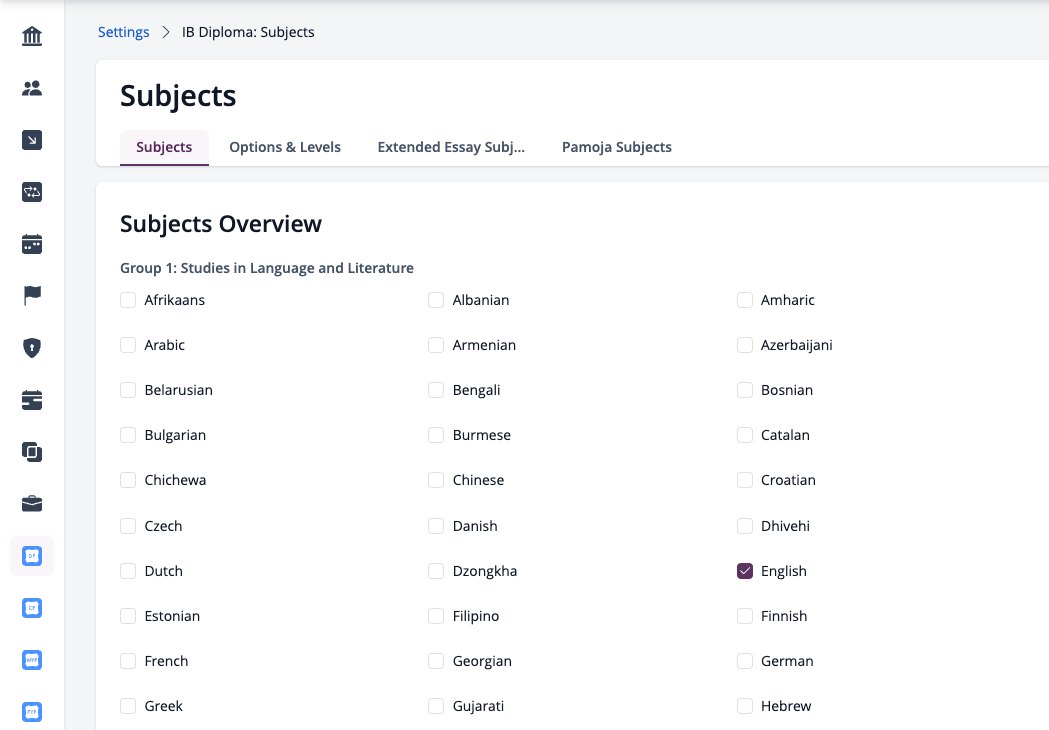
Ayarlar'daki IB Diploma Dersleri sayfası, Dersler, Seçenekler ve Seviyeler, Uzun Deneme Dersleri ve Pamoja Dersleri sekmeleriyle birlikte.
Öncelikle, Ayarlar > programı seçin (örneğin IB Diploma) > Dersler bölümünden ders vermek istediğiniz konuların etkinleştirilmiş olup olmadığını kontrol edin.
Her Dil Edinimi dersi için 1'den 6'ya kadar olan aşamaları içeren IB Orta Yıllar Seçenekleri ve Seviyeleri ve Değişiklikleri Kaydet seçeneği.
Okulunuzda IB Orta Yıllar programında etkinleştirilen her dil edinimi dersi için sunulan aşamaları , Ayarlar > IB Orta Yıllar > Dersler > Seçenekler ve Seviyeler yolunu izleyerek seçin. İlgili tüm aşamalar seçildikten sonra, Değişiklikleri Kaydet'e tıklayın.
Not: MYP dil edinimi dersleri toplu olarak oluşturulduğunda, MYP Ders Ayarlarınızda burada etkinleştirilmiş olan tüm aşamaları otomatik olarak devralırlar.
Kendi Ulusal Müfredatınızı oluşturma (BYO) modülünü kullanıyorsanız, öncelikle konu grupları ve konuların yapılandırılması gerekir.
Konu grupları nelerdir?
Konu grubu, bir konu listesinin geniş kategorilendirilmesidir. Örneğin, bilimle ilgili tüm konular "Fen Bilimleri" adı verilen bir Konu Grubu altında gruplandırılabilir.
Konular nelerdir?
Bir ders, bir sınıfta işlenen ders içeriğini ifade eder. Örneğin, "Kimya" Fen Bilimleri içindeki bir derstir.
Konulara neden ihtiyacınız var?
ManageBac+ ta Ünite Planları oluşturmak için derslerin bir konuya bağlanması gerekir.
ManageBac+ 'da, derse özgü Amaçlar, Hedefler, Müfredatlar ve Değerlendirme Kriterleri gibi çeşitli unsurlar için derse özgü farklılaştırma.
Sağ taraftaki panelin üst kısmında bulunan "Konu Grubu Ekle" seçeneğine tıklayın.
Sağ panelin üst kısmındaki "Konu Ekle", "Konu Grubu Ekle" ve "Konuları İçe Aktar" düğmeleri.
Konu Grubu Adını girin ve Konu Grubu Ekle'ye tıklayın. Girdiğiniz konu grubu adının, eklediğiniz program içinde benzersiz olduğundan emin olun.
Ad alanı ve Konu Grubu Ekle düğmesi bulunan Yeni Konu Grubu Ekle sayfası.
2. Konu Ekle
Konu grupları oluşturulduktan sonra, konuları eklemek için sağdaki panelin üst kısmındaki Konu Ekle düğmesine tıklayın.
Ders gruplarına göre düzenlenmiş lise dersleri sayfası.
Açılır menüden, yeni dersi eklemek istediğiniz Ders Grubunu seçin.
Dersin adını girin.
Sınıf ve karne üzerinde görünmesini istediğiniz Ders Başlığını girin. Ders Adıyla otomatik olarak eşleşmesi için boş bırakabilirsiniz.
Konu Kodu Ekle (İSTEĞE BAĞLI)
Konu Seviyelerini Etkinleştir (İSTEĞE BAĞLI)
Konu Açıklaması Ekleyin (İSTEĞE BAĞLI)
Konu Ekle'ye tıklayın.
Ders Grubu, Ad, Başlık, Ders Kodu, Seviyeler ve Açıklama içeren Yeni Ders Ekle sayfası.
Konular eklendikten sonra, yukarıda gösterildiği gibi konu gruplarına göre düzenlenmiş olarak göreceksiniz.
Ders Seviyelerini Etkinleştirme (yalnızca IB DP, A-level ve IGCSE programları için)
Bu adım yalnızca IBDP, A-Level ve IGCSE programları içindir. Lütfen Ayarlar > programı seçin > Konular > Seçenekler ve Seviyeler bölümünden Konu seviyelerini belirtin ve etkinleştirin.
IB Diploma Seçenekleri ve Seviyeleri, SL ve HL seviyeleri ve her ders için dil seçenekleri.
Akademik Dönem Tarihlerinin Belirlenmesi
Ardından, ders oluşturmak istediğiniz akademik yıl için akademik dönemleri belirlediğinizden emin olun.
Okulunuzda birden fazla dönem varsa, bu dönemlerin sistemde ne anlama geldiğini belirlemek önemlidir.
IB Diploması için Akademik Dönemler sayfası, program sekmeleri ve her akademik yıl için bir Düzenle düğmesi bulunmaktadır.
Ayarlar > Akademik Dönemler bölümüne gidin.
Akademik dönemler, üst çubukta okulunuzda sunulan programlara göre ayrılmıştır.
Yaklaşan akademik yılı ayarlamaya başlamak için sağ taraftaki panelin üst kısmında bulunan Akademik Yıl Ekle seçeneğine tıklayın.
Sağ panelin üst kısmında yer alan Akademik Yıl Ekle ve Yeni Akademik Yıl Kurulumu butonları.
Yeni panel görünümünde, ek akademik yılı yapılandırın.
Dönem adları, başlangıç ve bitiş tarihleriyle Akademik Yıl Ekle sayfası, Yeni Dönem Ekle ve Dönem Ekle seti.
ManageBac+ ta akademik yılınızı oluşturmak için sonraki dönemlerinizin ayarlarını yapılandırmak üzere aşağıdaki "Yeni Dönem Ekle" seçeneğine tıklayın. İşlem tamamlandığında aşağıdaki "Dönem Seti Ekle" seçeneğine tıklayın.
Her dönemin kesin tarihlerinden emin değilseniz, her akademik yılın yanındaki Düzenle seçeneğine tıklayarak daha sonra geri dönüp düzenleyebilirsiniz.
Unutmayın ki dersler tarihlere değil, dönemlere bağlıdır, bu nedenle öncelikle dönem grupları oluşturulmalıdır.
Görev Kategorilerini ve Notlandırma Ölçeklerini Standartlaştırın
Sınıf notlandırma ölçekleri, IB Orta Yıllar Programı (MYP) kapsamında olmayan tüm sınıflar için standartlaştırılabilir. MYP sınıfları için, her ders için biçimlendirici ve özetleyici görev kategorilerini standartlaştırabilirsiniz. Bu öğeleri standartlaştırmak istiyorsanız, bunu sınıfları oluşturmadan önce yapmanız önemlidir, çünkü burada yapılan değişiklikler zaten oluşturulmuş sınıflara uygulanmayacaktır.
MYP görev kategorilerini neden standartlaştırmak isteyeyim ki?
Görev kategorilerinin standartlaştırılması, öğretmenlerin sınıflarındaki görevler için tutarlı renk kodlaması kullanmalarını sağlayarak değerlendirmeleri birleştirir ve sınıf ve yıl grubu takvimlerinin okunmasını kolaylaştırır.
IB Orta Yıllar Değerlendirmesi, Konu listesi, kategori adları, etiket renkleri ve Sil seçeneği bulunan Kategoriler sekmesi.
Ayarlar > IB Orta Yıllar > Değerlendirme > Kategoriler bölümüne gidin. Konu açılır menüsünden bir Konu seçin. Burada öğretmenleriniz için varsayılan görev kategorilerini yapılandırabilirsiniz. Mevcut kategori adlarını düzenleyebilir, kategorileri silebilir veya Yeni Kategori Ekle seçeneğiyle yeni kategoriler ekleyebilirsiniz.
Her kategori için bir etiket rengi belirleyin; bunu bir renk kodu kullanarak veya renk çarkından seçerek yapabilirsiniz. Değişiklikleri Kaydet'e tıklayın. Oluşturulan yeni sınıflar bu varsayılan kategorilerle ayarlanacaktır.
Sınıf notlandırma sistemlerini neden standartlaştırmak isteyeyim ki?
Sınıf notlandırma ölçeklerini standartlaştırmak, programdaki tüm sınıfların final notlarını gönderirken aynı not sınırlarına sahip olmasını istiyorsanız faydalı olabilir. Öğretmenlerin kendi notlandırma ölçeklerini belirlemelerini tercih ediyorsanız, bu adımı atlayın.
Lise Değerlendirmesi, Not Ölçekleri sekmesi, Görev ve Dönem ölçekleri ve Genel Varsayılan Not Ölçeği.
Program genelinde Görevler veya Dönem Notları için varsayılan Not Ölçeği Sınırlarını ayarlamak için Ayarlar > Programı Seçin > Değerlendirme> Not Ölçekleri > Görev veya Dönem yolunu izleyin.
Sınıfı Bireysel Olarak Ekleme
Gerekli kullanıcı rolü: Yönetici; Yeni sınıf oluşturma iznine sahip öğretmen.
Gezinme adımları: Sınıflar > Tüm Sınıflara Gözat > Sınıf Ekle
Müfredat planlaması, değerlendirme ve sınıf devamsızlığı, bir Konu Grubu, Konu ve Yıl Seviyesi atanan bir sınıf altında yönetilir. Okulunuzda dersin sunulduğu her yeni yıl için, her akademik yılda aynı ders listesi olsa bile, yeni bir sınıf oluşturulması gerektiğini belirtmek önemlidir.
ManageBac+ ta yeni bir konu sınıfı eklemek yalnızca birkaç tıklama gerektirir. Ancak, aynı anda toplu olarak çok sayıda sınıf oluşturmayı tercih ederseniz, daha fazla bilgi için buraya tıklayın.
1. Sınıflar > Tüm Sınıfları Gözat > Sınıf Ekle yoluyla
Sınıf Ekle düğmesi ve program, sınıf ve konu grubu filtreleriyle tüm sınıflara göz atın.
Yeni bir ders eklemek için, Dersler > Tüm Derslere Gözat bölümüne gidin ve ders listesinin en üstündeki Ders Ekle düğmesine tıklayın.
2. Sınıf Bilgilerini Doldurun
Program, sınıf düzeyi, ders, seviyeler, dil, sınıf adı, bölüm, Sınıf Kimliği, öğretmenler, bağlantılı akademik dönemler ve Kilitli Üyelikler içeren yeni Sınıf formu.
Aşağıdaki sınıf oluşturma alanlarını doldurun:
Program: Dersin dahil olduğu akademik programı seçin (örneğin IB Diploması, Cambridge IGCSE'leri, Ortaokul, vb.).
Sınıf (zorunlu): Bu, dersin sınıf seviyesini belirtir. Herhangi bir sınıf seviyesine veya akademik programa ait öğrenciler herhangi bir sınıfa eklenebilir, ancak her sınıf aynı anda yalnızca bir sınıf seviyesine göre yapılandırılabilir.
Konu: Bu, bu derste öğretilecek konudur. Çoğu programda ManageBac+ a önceden entegre edilmiş bir konu listesi bulunur. Lütfen dersi oluşturmadan önce Ayarlar > Programı Seç > Konular bölümüne giderek istediğiniz konunun etkinleştirildiğinden emin olun. Konu ayarlandıktan sonra değiştirilemez.
Seviyeler** (yalnızca IBDP, A-Level ve IGCSE için): Bu, sınıf için sunulan kurs seviyesidir; örneğin, DP sınıfları için HL veya SL, A-Level ve IGCSE sınıfları için ise AS ve A Seviyeleri. Her iki seviyeyi de etkinleştirerek karma seviyeli bir sınıf oluşturabilirsiniz.
Sınıf Adı: Bu, sınıfın her sayfasının en üstünde görünecek sınıf adıdır. Sınıf adı ders adıyla aynıysa, boş bırakabilirsiniz.
Bölüm: Aynı ders için sunulan birden fazla sınıf, Bölümler kullanılarak farklılaştırılabilir. Bazı okullar A, B, C kullanırken, diğerleri 1, 2, 3 vb. kullanır. Örneğin, İngilizce 1 ve İngilizce 2.
Sınıf Kimliği: Sınıf Kimliği, önceki yıllarda arşivlenmiş sınıflar da dahil olmak üzere, bugüne kadar oluşturulmuş her sınıf için benzersiz bir adlandırma dizisidir. Benzersiz olmalı ve yeniden kullanılamaz. Okulunuz kendi adlandırma kuralını belirleyebilir. Örneğin, 1921DPHistA, 2019'dan 2021'e kadar sunulan bir IB DP Tarih A sınıfının sınıf kimliği olabilir.
Öğretmenler: Bu, dersin eğitmen(ler)i içindir. Öğretmenin derse öğretmen olarak eklenebilmesi için ManageBac+ hesabına sahip olması gerekir.
Açıklama: Bu, ManageBac+ taki tüm kullanıcılar tarafından görülebilen, dersin özeti veya açıklamasıdır. Bu, Dersin Genel Bakış sayfasının sağ panelinde görünür, bu nedenle 1-2 paragrafla sınırlı tutmanızı öneririz. Açıklamanızı Enter tuşunu kullanarak paragraflara ayırabilirsiniz.
Bağlantılı Akademik Dönemler (zorunlu): Bunlar, dersin verildiği akademik dönemlerdir. Okulda düzenli bir kayıt tutmak için her dersin doğru başlangıç ve bitiş akademik dönemine bağlanması gerekir. IB Diploma ve IGCSE dersleri en fazla 2 yıla bağlanabilirken, diğer tüm dersler 1 yılı geçemez. Akademik Dönemler Ayarlar > Akademik Dönemler bölümünden ayarlanır.
Üyelikleri Kilitle: Bu seçenek, öğretmenlerin ve öğrencilerin sınıfa katılmasını veya sınıftan ayrılmasını engellemek içindir. En azından öğrencilerin erişimini kilitlemenizi öneririz, böylece ders sırasında sınıftan ayrılamazlar. Bu ayrıca, sınıfa üye olmayan diğer öğrencilerin sınıfa katılmasını da engelleyecektir.
**Seviyelerle ilgili 4. Adım için ek not:**
Ulusal Müfredat programlarında (Lise, Ortaokul, İlkokul) oluşturulan sınıflar için, seviye seçme zorunluluğu yakında kaldırılacaktır, çünkü bu seviyelerin özelleştirilmiş programınız için her zaman geçerli olmayabileceğinin farkındayız.
Bu arada, sınıfı başarıyla oluşturmak için lütfen hem HL (Yüksek Seviye) hem de SL (Standart Seviye) seviyelerini seçin.
Gezinme adımları: Sınıflar > Sınıf Yöneticisi > Sınıfları İçe Aktar
Müfredat planlaması, değerlendirme ve sınıf devamsızlığı, ilgili ders üzerinden yönetilir. Dersleri tek tek manuel olarak eklemek yerine, toplu içe aktarma yoluyla birden fazla ders ekleyebilirsiniz. Bunu yapmak için, derslerini içe aktarmak istediğiniz akademik program (örneğin IB Diploma, CAIE IGCSE) için CSV (virgülle ayrılmış değerler) şablon dosyamızı indirin. Gerekli ders verileri her program için farklı olacaktır ve CSV şablonuyla tam olarak eşleşmelidir. Ayarlarınız henüz doğru şekilde yapılandırılmamışsa, bu işlem bazı kurulumlar gerektirebilir.
Sınıfları İçe Aktar
CSV şablonlarını doldururken aklınızda bulundurmanız gereken bazı önemli noktalar şunlardır:
Microsoft Excel veya OpenOffice'e erişim: CSV dosyalarını içe aktarmak için Microsoft Excel veya OpenOffice gibi bir programa erişiminiz olması gerekecektir.
CSV dosyasını UTF-8 olarak kaydedin: Dosya düzgün biçimlendirilmiş bir CSV dosyası olmalı ve UTF-8 karakter kodlaması kullanılarak kaydedilmelidir.
Şablonu değiştirmeyin:Başlık satırı olduğu gibi korunmalı ve şablondan değiştirilmemelidir. Yalnızca gerekli alanları doldurmuş olsanız bile tüm sütunları koruyun.
Ders grubu ve ders adları eşleşmelidir: Ders gruplarının ve derslerin yazılışı, hesap programı ayarlarınızdaki dersin yazılışı ve boşluklarıyla birebir aynı olmalıdır. Örneğin, ayarlarınızda ders 'Kimya' olarak etiketlenmişse, dersleri içe aktarırken 'Kimya' yazmalısınız; 'Chem' gibi varyasyonlar kabul edilmeyecektir.
Gerekli alanlar mutlaka doldurulmalıdır: Gerekli alanların doldurulmaması sistemde hataya neden olacaktır. Her program için gerekli alanlar aşağıdaki bölümlerde listelenmiştir.
Dersleri Yapılandırma, Dersleri İçe Aktarma, Toplu Ders Güncelleme ve Ders Geçişi özelliklerini içeren Ders Yöneticisi.
Dersler > Ders Yöneticisi > Dersleri İçe Aktar bölümüne gidin ve ardından derslerini içe aktarmak istediğiniz programı seçin.
Dersleri İçe Aktarma, Adım 1: programı ve bağlantılı akademik dönemleri seçin.
İstediğiniz programı seçin ve ardından "CSV Şablonunu İndir" e tıklayın; CSV dosyası tarayıcınıza indirilecektir.
Artık 1. Adımda Bağlantılı akademik dönemler seçeneğini belirleyerek her bir içe aktarma dosyası için koşulları da ayarlayabilirsiniz. Bu, örneğin yalnızca bir dönemde gerçekleşen dersleri veya her akademik yılda mevcut tüm dönemlerden daha azına atanması gereken dersleri toplu olarak oluşturmanıza olanak tanır. 1. ve 2. dönem derslerini içe aktarıyorsanız, iki ayrı CSV dosyası içe aktarmanız gerekecektir.
Dersleri İçe Aktarma, Adım 2: Örnek elektronik tablo, CSV Şablonunu ve Desteklenen Konuları İndirme.
CSV şablonunun altında, Desteklenen Konular'a tıklayın. Program için etkinleştirilmiş tüm dersleri içeren bir Excel dosyasını indirin. Bu dosyayı, ders bilgilerini doğru bir şekilde doldurmanıza yardımcı olması için referans olarak kullanın.
Excel dosyasını açın. Her sayfa bir programı temsil eder. 4. satırda, şu başlıkları ve filtreleri göreceksiniz: Konu Grubu; Konu; Seviye(ler); Etkin mi?
Etkinleştirilmiş sütununu filtreleyin ve program ayarlarınızda etkinleştirilmemiş konuları filtrelemek için "Hayır" seçeneğinin işaretini kaldırın. Bu sayede yalnızca ManageBac+ 'da etkinleştirilmiş konu grupları, konular ve seviyeler gösterilir.
Sınıf Kimliği, ManageBac+ ta oluşturulan her sınıf için benzersiz bir tanımlayıcıdır; bu, daha önce oluşturulan tüm sınıfları da içerir. Okulunuz kendi adlandırma kuralını belirleyebilir.
İşte önerilen bir kombinasyon:
1921DP1HistA
2019-2021 akademik yılı için 1921 numaralı kontenjan (2 yıllık DP programı) Program için DP 1. Sınıf Düzeyi (DP 1) için Konuyla İlgili Tarihçe Bölüm için A
Yıl*
Zorunlu. Oluşturduğunuz sınıfın Yıl Seviyesi, Notlar ve Program Ayarlarınızda girilen etiketle eşleşmelidir, örneğin 12. Sınıf veya 12. Seviye.
Emin değilseniz, hesabınızda Ayarlar > Okul Ayarları > Notlar ve Seviyeler bölümüne gidin.
Büyük/küçük harf duyarlılığı yok.
Grup*
Gerekli. Bu, dersin ait olduğu konu grubudur.
Ders gruplarının yazılışları ManageBac+ daki resmi yazılışla birebir aynı olmalıdır; örneğin, Bireyler ve Toplumlar için I&S yazmayın. Desteklenen Dersler özet sayfasından resmi yazılışı kopyalayıp yapıştırabilirsiniz.
Büyük/küçük harf duyarlılığı yok.
Ders*
Gerekli. Bu, sınıfın ait olduğu konu grubunun içindeki konudur.
Ders adlarının yazılışı ManageBac+ daki resmi yazılışla birebir aynı olmalıdır; örneğin Kimya için "Chem" yazmayın. Desteklenen Dersler özet sayfasından resmi yazılışı kopyalayıp yapıştırabilirsiniz.
Büyük/küçük harf duyarlılığı yok.
İsim
Boş bırakılırsa, sınıf otomatik olarak dersin adıyla adlandırılacaktır.
Seviye*
Gerekli. Bu, ders için sunulan seviyedir, örneğin HL veya SL. Her iki seviye de etkinleştirilmişse, karma seviyeli dersler için HLSL kullanın.
Seçenek
Bu seçenek yalnızca 1. ve 2. Grup dersleri için geçerlidir. 1. Grup dersleri için "Dil ve Edebiyat" veya "Edebiyat", 2. Grup dersleri için ise "B" veya "Başlangıç Seviyesi" ifadelerini kullanın.
Seçenekler burada gösterildiği gibi yazılmalıdır.
Bölüm
Aynı dersin bölümleri, okulunuzun bunları nasıl farklılaştırdığına bağlıdır. Bazı okullar A, B, C harflerini kullanırken, diğerleri 1, 2, 3 vb. harfleri kullanır.
En fazla 20 karakter
Öğretmen E-postası
Dersi verecek öğretmeni belirleyin ve ders oluşturulduğunda öğretmeni derse eklemek için ManageBac+ hesabıyla bağlantılı e-posta adresini girin.
Aynı sınıfa birden fazla öğretmen atamak için, öğretmenlerin e-postalarını aynı hücreye yazın ve aralarında boşluk bırakmayın ("|").
Emin değilseniz, Ayarlar > Okul Rehberi > Öğretmenler ve Danışmanlar bölümüne giderek e-posta adreslerini bulabilirsiniz.
Dilerseniz bu alanı şimdilik boş bırakıp, öğretmenleri sınıflarına daha sonra toplu olarak atayabilirsiniz.
Tanım
Bu, ManageBac+ taki tüm kullanıcılar tarafından görülebilen, dersin kısa bir özetidir.
Sınıf Kimliği, ManageBac+ ta oluşturulan her sınıf için benzersiz bir tanımlayıcıdır; bu, daha önce oluşturulan tüm sınıfları da içerir. Okulunuz kendi adlandırma kuralını belirleyebilir.
İşte önerilen bir kombinasyon:
1921CPLD1
2019-2021 akademik yılı için 1921 numaralı ders (2 yıllık CP kursu) Program için CP Dil Gelişimi Konusu için LD Bölüm 1 için
Yıl*
Zorunlu. Oluşturduğunuz sınıfın Yıl Seviyesi, Sınıf ve Program Ayarlarınızda girilen etiketle eşleşmelidir, örneğin 12. Sınıf veya 12. Seviye.
Emin değilseniz, Ayarlar > Okul Ayarları > Sınıflar ve Seviyeler bölümüne gidin. hesabınızda.
Büyük/küçük harf duyarlılığı yok.
Grup*
Zorunlu. Bu, dersin ait olduğu konu grubudur.
Ders gruplarının yazılışları ManageBac+ daki resmi yazılışla birebir aynı olmalıdır; örneğin, Kariyerle ilgili program için CP yazmayın. Desteklenen Dersler bilgi sayfasından resmi yazılışı kopyalayıp yapıştırabilirsiniz.
Büyük/küçük harf duyarlılığı yok.
Ders*
Zorunlu. Bu, dersin ait olduğu konu grubunun içindeki konudur.
Ders adlarının yazılışı ManageBac+ daki resmi yazılışla birebir aynı olmalıdır; örneğin, Yansıtıcı Proje için RP yazmayın. Desteklenen Dersler özet sayfasından resmi yazılışı kopyalayıp yapıştırabilirsiniz.
Büyük/küçük harf duyarlılığı yok.
Sınıf Adı
Boş bırakılırsa, sınıf otomatik olarak dersin adıyla adlandırılacaktır.
Bölüm
Aynı dersin bölümleri, okulunuzun bunları nasıl farklılaştırmayı seçtiğine bağlıdır. Bazı okullar A, B, C kullanırken, diğerleri 1, 2, 3 vb. kullanır.
En fazla 20 karakter.
Öğretmen E-postası
Dersi verecek öğretmeni belirleyin ve ders oluşturulduğunda öğretmeni derse eklemek için ManageBac+ hesabıyla bağlantılı e-posta adresini girin.
Aynı sınıfa birden fazla öğretmen atamak için, öğretmenlerin e-postalarını aynı hücreye yazın ve aralarında boşluk bırakmayın ("|").
Emin değilseniz, Ayarlar > Okul Rehberi > Öğretmenler ve Danışmanlar bölümüne giderek e-posta adreslerini bulabilirsiniz.
Dilerseniz bu alanı şimdilik boş bırakıp, öğretmenleri sınıflarına daha sonra toplu olarak atayabilirsiniz.
Sınıf Tanımı
Bu, ManageBac+ taki tüm kullanıcılar tarafından görülebilen, dersin kısa bir özetidir.
Sınıf Kimliği, ManageBac+ ta oluşturulan her sınıf için benzersiz bir tanımlayıcıdır; bu, daha önce oluşturulan tüm sınıfları da içerir. Okulunuz kendi adlandırma kuralını belirleyebilir.
İşte önerilen bir kombinasyon:
1920MYP6ISGeo
2019-2020 akademik yılı için 1920 Program için MYP Yıl seviyesi için 6 Konu Grubu, Bireyler ve Toplumlar için Bilgi Sistemleri Coğrafya dersi için Geo
Yıl*
Zorunlu. Oluşturduğunuz sınıfın Yıl Seviyesi, Sınıf ve Program Ayarlarınızda girilen etiketle eşleşmelidir, örneğin MYP 1, 6. Sınıf, 6. Yıl, vb.
Emin değilseniz, hesabınızda Ayarlar > Okul Ayarları > Notlar ve Seviyeler bölümüne gidin.
Büyük/küçük harf duyarlılığı yok.
Grup*
Zorunlu. Bu, dersin ait olduğu konu grubudur.
Ders gruplarının yazılışları ManageBac+ daki resmi yazılışla birebir aynı olmalıdır; örneğin, Matematik için "Matematik" yazmayın. Desteklenen Dersler özet sayfasından resmi yazılışı kopyalayıp yapıştırabilirsiniz.
Büyük/küçük harf duyarlılığı yok.
Ders*
Zorunlu. Bu, dersin ait olduğu konu grubunun içindeki konudur.
Ders adlarının yazılışı ManageBac+ daki resmi yazılışla birebir aynı olmalıdır; örneğin, Coğrafya için "Geo" yazmayın. Desteklenen Dersler özet sayfasından resmi yazılışı kopyalayıp yapıştırabilirsiniz.
Büyük/küçük harf duyarlılığı yok.
İsim
Boş bırakılırsa, sınıf otomatik olarak dersin adıyla adlandırılacaktır.
Seçenek
Bu, yalnızca Dil Edinimi dersleri için geçerlidir ve her ders için aşamaları belirtir. Boş bırakılırsa, derse hiçbir aşama atanmaz. Aşamalar 1-6 arası sayılar olmalı ve burada gösterildiği gibi dikey bir çizgi "|" ile ayrılmalıdır.
Bölüm
Aynı dersin bölümleri, okulunuzun bunları nasıl farklılaştırmayı seçtiğine bağlıdır. Bazı okullar A, B, C kullanırken, diğerleri 1, 2, 3 vb. kullanır.
En fazla 20 karakter.
Öğretmen E-postası
Dersi verecek öğretmeni belirleyin ve ders oluşturulduğunda öğretmeni derse eklemek için ManageBac+ hesabıyla bağlantılı e-posta adresini girin.
Aynı sınıfa birden fazla öğretmen atamak için, öğretmenlerin e-postalarını aynı hücreye yazın ve aralarında boşluk bırakmayın ("|").
Emin değilseniz, Ayarlar > Okul Rehberi > Öğretmenler ve Danışmanlar bölümüne giderek e-posta adreslerini bulabilirsiniz.
Dilerseniz bu alanı şimdilik boş bırakıp, öğretmenleri sınıflarına daha sonra toplu olarak atayabilirsiniz.
Tanım
Bu, ManageBac+ taki tüm kullanıcılar tarafından görülebilen, dersin kısa bir özetidir.
Örnek:
Sınıf Kimliği
Yıl*
Grup*
Ders*
İsim
Seçenek
Bölüm
Öğretmen E-postası
Tanım
2223MYP6LAFreA
6. Sınıf
Dil Edinimi
Fransızca
3|4
A
alan@eduvo.com
Bu Fransızca Dil Edinimi kursu şunları kapsayacaktır...
Sınıf Kimliği, ManageBac+ ta oluşturulan her sınıf için benzersiz bir tanımlayıcıdır; bu, daha önce oluşturulan tüm sınıfları da içerir. Okulunuz kendi adlandırma kuralını belirleyebilir.
İşte önerilen bir kombinasyon:
Classof2031HRB
2031 mezuniyet akademik yılı için sınıf Sınıf Adı için HR, “Sınıf Öğretmeni” B harfi, "Mavi" sınıf bölümü için.
Yıl*
Zorunlu. Oluşturduğunuz sınıfın Yıl Seviyesi, Sınıf ve Program Ayarlarınızda girilen etiketle eşleşmelidir, örneğin 1. Sınıf veya 1. Yıl.
Emin değilseniz, hesabınızda Ayarlar > Okul Ayarları > Notlar ve Seviyeler bölümüne gidin.
Büyük/küçük harf duyarlılığı yok.
Konular
Bu, sınıfın ait olduğu konu grubunun içindeki konudur.
Konuyu girerken kullanılacak doğru format şu şekildedir: [Konu Grubu][iki nokta üst üste][boşluk][Konu].
Örneğin: Sanatlar: Görsel Sanatlar
Birden fazla konu girerken, lütfen her konu ifadesini aralarında boşluk bırakmadan dikey çizgi sembolü "|" ile ayırın.
Örneğin: Dil: İngilizce | Sanat: Görsel Sanatlar.
Derslerin yazılışı, ManageBac+ taki resmi yazılışla birebir aynı olmalıdır. Emin değilseniz, lütfen IB Primary Years Next Ayarları sayfanıza bakın (Ayarlar > IB Primary Years Next > Dersler aracılığıyla).
Boş bırakılırsa, sınıf otomatik olarak Sınıf Öğretmeni olarak ayarlanacaktır. Büyük/küçük harf duyarlılığı yok.
İsim
Boş bırakılırsa, sınıf adı otomatik olarak Sınıf Öğretmeni olarak belirlenir. Uzmanlık Alanı sınıfı oluşturuyorsanız, lütfen Uzmanlık Alanını belirtmek için Sınıf Adı'nı kullanın.
Örneğin:
Sınıf Beden eğitimi
Bölüm
Aynı dersin bölümleri, okulunuzun bunları nasıl farklılaştırmayı seçtiğine bağlıdır. Bazı okullar A, B, C harflerini kullanırken, diğerleri Kırmızı, Mavi, Sarı gibi renk isimlerini kullanır.
En fazla 20 karakter.
Öğretmen E-postası
Dersi verecek öğretmeni belirleyin ve ders oluşturulduğunda öğretmeni derse eklemek için ManageBac+ hesabıyla bağlantılı e-posta adresini girin.
Aynı sınıfa birden fazla öğretmen atamak için, öğretmenlerin e-postalarını aynı hücreye yazın ve aralarında boşluk bırakmayın ("|").
Emin değilseniz, Ayarlar > Okul Rehberi > Öğretmenler ve Danışmanlar bölümüne giderek e-posta adreslerini bulabilirsiniz.
Dilerseniz bu alanı şimdilik boş bırakıp, öğretmenleri sınıflarına daha sonra toplu olarak atayabilirsiniz.
Tanım
Bu, ManageBac+ taki tüm kullanıcılar tarafından görülebilen, dersin kısa bir özetidir.
Sınıf Kimliği, ManageBac+ ta oluşturulan her sınıf için benzersiz bir tanımlayıcıdır; bu, daha önce oluşturulan tüm sınıfları da içerir. Okulunuz kendi adlandırma kuralını belirleyebilir.
İşte önerilen bir kombinasyon:
1920CAdv-SciEM-AS
2019-2020 akademik yılı için 1920 kodunu kullanabilirsiniz (2 yıllık IGCSE kursları için akademik yıl olarak 1921 kodunu kullanabilirsiniz). Program için CAdv Fen Bilimleri ders grubu için Bilim Çevre Yönetimi (8291) dersi için EM Konu Düzeyi için AS
Yıl*
Zorunlu. Oluşturduğunuz sınıfın Yıl Seviyesi, Sınıf ve Program Ayarlarınızda girilen etiketle eşleşmelidir, örneğin 12. Sınıf veya 12. Seviye.
Emin değilseniz, hesabınızda Ayarlar > Okul Ayarları > Notlar ve Seviyeler bölümüne gidin.
Büyük/küçük harf duyarlılığı yok.
Grup*
Zorunlu. Bu, dersin ait olduğu konu grubudur.
Ders gruplarının yazılışları ManageBac+ daki resmi yazılışla birebir aynı olmalıdır; örneğin, Professional ve Creative için PC yazmayın. Desteklenen Dersler kılavuzundan resmi yazılışı kopyalayıp yapıştırabilirsiniz.
Büyük/küçük harf duyarlılığı yok.
Ders*
Zorunlu. Bu, dersin ait olduğu konu grubunun içindeki konudur.
Ders adlarının yazılışı ManageBac+ daki resmi yazılışla birebir aynı olmalıdır; örneğin Kimya (9701) için "Chem" yazmayın. Desteklenen Dersler özet sayfasından resmi yazılışı kopyalayıp yapıştırabilirsiniz.
Büyük/küçük harf duyarlılığı yok.
İsim
Boş bırakılırsa, sınıf otomatik olarak dersin adıyla adlandırılacaktır.
Bölüm
Aynı dersin bölümleri, okulunuzun bunları nasıl farklılaştırdığına bağlıdır. Bazı okullar A, B, C kullanırken, diğerleri 1, 2, 3 vb. kullanır.
En fazla 20 karakter.
Öğretmen E-postası
Dersi verecek öğretmeni belirleyin ve ders oluşturulduğunda öğretmeni sınıfa eklemek için ManageBac+ hesabıyla bağlantılı e-posta adresini girin.
Aynı sınıfa birden fazla öğretmen atamak için, öğretmenlerin e-postalarını aynı hücreye yazın ve "|" işaretiyle ayırın (aralarında boşluk bırakmayın).
Emin değilseniz, Ayarlar > Okul Rehberi > Öğretmenler ve Danışmanlar bölümüne giderek e-posta adreslerini bulabilirsiniz.
Dilerseniz bu alanı şimdilik boş bırakıp, öğretmenleri sınıflarına daha sonra toplu olarak atayabilirsiniz.
Tanım
Bu, ManageBac+ taki tüm kullanıcılar tarafından görülebilen, dersin kısa bir özetidir.
Örnek:
Sınıf Kimliği
Yıl*
Grup*
Ders*
İsim
Bölüm
Öğretmen E-postası
Tanım
1920CAdv-HSSIS-A
12. Sınıf
Beşeri Bilimler ve Sosyal Bilimler
İslami İlimler (9013)
milo@eduvo.com
Bu İslam Araştırmaları dersi şunları kapsayacaktır...
Sınıf Kimliği, ManageBac+ ta oluşturulan her sınıf için benzersiz bir tanımlayıcıdır; bu, daha önce oluşturulan tüm sınıfları da içerir. Okulunuz kendi adlandırma kuralını belirleyebilir.
İşte önerilen bir kombinasyon:
1920CLS7-LangEng
2019-2020 akademik yılı için 1920 CLS Programı, Cambridge Ortaokulu 7. Sınıf Düzeyi için 7. Sınıf Konu grubu için dil bilgisi, Diller İngilizce (1111)dersi için
Yıl*
Zorunlu. Oluşturduğunuz sınıfın Yıl Seviyesi, Sınıf ve Program Ayarlarınızda girilen etiketle eşleşmelidir, örneğin 9. Sınıf veya 9. Seviye.
Emin değilseniz, hesabınızda Ayarlar > Okul Ayarları > Notlar ve Seviyeler bölümüne gidin.
Büyük/küçük harf duyarlılığı yok.
Grup*
Zorunlu. Bu, dersin ait olduğu konu grubudur.
Ders gruplarının yazılışları ManageBac+ daki resmi yazılışla birebir aynı olmalıdır; örneğin, Beşeri ve Sosyal Bilimler için HSS yazmayın. Desteklenen Dersler bilgi sayfasından resmi yazılışı kopyalayıp yapıştırabilirsiniz.
Büyük/küçük harf duyarlılığı yok.
Ders*
Zorunlu. Bu, dersin ait olduğu konu grubunun içindeki konudur.
Ders adlarının yazılışı ManageBac+ daki resmi yazılışla birebir aynı olmalıdır; örneğin, History yerine Hist yazmayın. Desteklenen Dersler özet sayfasından resmi yazılışı kopyalayıp yapıştırabilirsiniz.
Büyük/küçük harf duyarlılığı yok.
İsim
Boş bırakılırsa, sınıf otomatik olarak dersin adıyla adlandırılacaktır.
Bölüm
Aynı dersin bölümleri, okulunuzun bunları nasıl farklılaştırmayı seçtiğine bağlıdır. Bazı okullar A, B, C kullanırken, diğerleri 1, 2, 3 vb. kullanır.
En fazla 20 karakter.
Öğretmen E-postası
Dersi verecek öğretmeni belirleyin ve ders oluşturulduğunda öğretmeni derse eklemek için ManageBac+ hesabıyla bağlantılı e-posta adresini girin.
Aynı sınıfa birden fazla öğretmen atamak için, öğretmenlerin e-postalarını aynı hücreye yazın ve aralarında boşluk bırakmayın ("|").
Emin değilseniz, Ayarlar > Okul Rehberi > Öğretmenler ve Danışmanlar bölümüne giderek e-posta adreslerini bulabilirsiniz.
Dilerseniz bu alanı şimdilik boş bırakıp, öğretmenleri sınıflarına daha sonra toplu olarak atayabilirsiniz.
Tanım
Bu, ManageBac+ taki tüm kullanıcılar tarafından görülebilen, dersin kısa bir özetidir.
Sınıf Kimliği, ManageBac+ ta oluşturulan her sınıf için benzersiz bir tanımlayıcıdır; bu, daha önce oluşturulan tüm sınıfları da içerir. Okulunuz kendi adlandırma kuralını belirleyebilir.
İşte önerilen bir kombinasyon:
1920MS8ExtSGov
2019-2020 akademik yılı için 1920 Ortaokul Programı için MS 8. Sınıf, 8. Seviye Konu Grubuna Özel, Ders Dışı Etkinlikler Öğrenci Hükümeti(SGov) dersi için
Not: Ulusal müfredat ders grupları ve dersleri her okul tarafından özelleştirilir.
Yıl*
Zorunlu. Oluşturduğunuz sınıfın Yıl Seviyesi, Sınıf ve Program Ayarlarınızda girilen etiketle eşleşmelidir, örneğin 12. Sınıf veya 12. Seviye.
Emin değilseniz, hesabınızda Ayarlar > Okul Ayarları > Notlar ve Seviyeler bölümüne gidin.
Büyük/küçük harf duyarlılığı yok.
Grup*
Zorunlu. Bu, dersin ait olduğu konu grubudur.
Ders grupları her okul için özelleştirilir ve ders gruplarının yazım şekli, Ulusal Müfredat Ders Ayarlarınızda yapılandırdığınızla birebir aynı olmalıdır.
Emin değilseniz, Ayarlar > Program > Dersler bölümüne giderek onaylayabilirsiniz. Desteklenen Dersler bilgi sayfasından yazımını kopyalayıp yapıştırabilirsiniz.
Büyük/küçük harf duyarlılığı yok.
Ders*
Zorunlu. Bu, dersin ait olduğu konu grubunun içindeki konudur.
Dersler her okul için özelleştirilir ve dersin yazılışı, Ulusal Müfredat Ders Ayarlarınızda yapılandırdığınızla birebir aynı olmalıdır.
Emin değilseniz, Ayarlar > Program > Dersler bölümüne giderek onaylayabilirsiniz. Desteklenen Dersler bilgi sayfasından yazımını kopyalayıp yapıştırabilirsiniz.
Büyük/küçük harf duyarlılığı yok.
İsim
Boş bırakılırsa, sınıf otomatik olarak dersin adıyla adlandırılacaktır.
Bölüm
Aynı dersin bölümleri, okulunuzun bunları nasıl farklılaştırmayı seçtiğine bağlıdır. Bazı okullar A, B, C kullanırken, diğerleri 1, 2, 3 vb. kullanır.
En fazla 20 karakter.
Öğretmen E-postası
Dersi verecek öğretmeni belirleyin ve ders oluşturulduğunda öğretmeni derse eklemek için ManageBac+ hesabıyla bağlantılı e-posta adresini girin.
Aynı sınıfa birden fazla öğretmen atamak için, öğretmenlerin e-postalarını aynı hücreye yazın ve aralarında boşluk bırakmayın ("|").
Emin değilseniz, Ayarlar > Okul Rehberi > Öğretmenler ve Danışmanlar bölümüne giderek e-posta adreslerini bulabilirsiniz.
Dilerseniz bu alanı şimdilik boş bırakıp, öğretmenleri sınıflarına daha sonra toplu olarak atayabilirsiniz.
Tanım
Bu, ManageBac+ taki tüm kullanıcılar tarafından görülebilen, dersin kısa bir özetidir.
Aşağıda ManageBac+ a sınıf aktarırken karşılaşabileceğiniz bazı yaygın hata mesajları bulunmaktadır.
Hata mesajı, her sınıf için sağdaki son sütunda gösterilmektedir. Dosyanızdaki hatayı kontrol edin ve düzeltin. CSV (UTF-8) olarak kaydedin ve güncellenmiş dosyayı tekrar yükleyin.
SINIF KİMLİĞİ
ManageBac+ ta oluşturulan her sınıf, öğrencileri ve öğretmenleri sınıfa atamak veya ders programını yapılandırmak gibi öğeleri toplu olarak izlemek ve sınıfa aktarmak için kullanılan benzersiz bir sınıf tanımlayıcı koduna ihtiyaç duyar. Sınıf kimlikleri benzersiz olmalı ve okulunuzun adlandırma biçimine göre düzenlenmelidir.
Sınıf Kimlikleriyle ilgili olarak karşılaşabileceğiniz bir hata mesajı şöyledir:
Sınıf Kimliği zaten kullanılıyor: Bu hata, listelenen Sınıf Kimliği başka bir sınıfta zaten kullanılıyorsa veya Sınıf Kimliği alanı boş bırakılmışsa oluşur. Düzeltme: Sınıf Kimliğini benzersiz olacak şekilde ekleyin veya düzenleyin ve yeniden yükleyin.
YIL
Yıl, sınıfın sınıf seviyesini/sınıf düzeyini ifade eder; örneğin 1. Sınıf, 12. Sınıf vb. Sınıf seviyesi, okulunuzun ManageBac+ Ayarları'nda Ayarlar > Okul Ayarları > Sınıflar ve Seviyeler bölümünde girilenle eşleşmelidir.
Girdiğiniz bilgiler Notlar ve Seviyeler sayfasındaki bilgilerle eşleşmiyorsa, şu hata mesajıyla karşılaşabilirsiniz:
Temel not alanı boş bırakılamaz ve seçilen program için not alanı geçersizdir: Bu hata mesajı, yıl düzeyi alanı hesap ayarlarınızla eşleşmediğinde görünür; örneğin, 11. Sınıf girdiniz ancak okulunuz 11. Derece kullanıyor. Çözüm: Hesabınız için yapılandırılmış olan yıl seviyesini girin ve dosyayı yeniden yükleyin.
GRUP & KONU
Konu Grupları ve Konular, ilgili ders ve ünite içerikleriyle (örneğin Kriterler, Müfredat, Amaçlar ve Hedefler) birlikte oluşturulur; bu nedenle Konu Grubu ve Konu yazımının okulunuzun ManageBac+ Ayarlarıyla eşleşmesi önemlidir.
Emin değilseniz, Desteklenen Dersler Excel dosyasını kılavuz olarak kullanın veya Ayarlar > Program > Dersler sayfasına giderek onaylayın.
Eğer girdiğiniz alanlardan herhangi birinin bilgileri hesabınızdaki Konularla eşleşmiyorsa, şu hata mesajıyla karşılaşabilirsiniz:
Konu alanı boş bırakılamaz: Bu hata, Konu grubu veya Konu adında yazım hatası varsa veya girdiğiniz konu ManageBac+ 'da devre dışı bırakılmışsa görünür. Düzeltme: Konu veya konu grubu yanlış yazılmışsa, hatayı düzeltin ve yeniden yükleyin. Devre dışı bırakılmışsa ancak okulunuzun sunduğu bir konuysa, lütfen Ayarlarınızda etkinleştirin (1. Adım: Konularınızı Etkinleştirme).
SEVİYE
Derslerinizi oluştururken konulara ders seviyeleri atayabilirsiniz. Dosyayı içe aktarmadan önce Ayarlar > Program > Konular > Seçenekler ve Seviyeler bölümünden okulunuzda sunulan seviyeleri etkinleştirmeyi unutmayın.
Karma seviyeli bir sınıf oluşturmak istiyorsanız, bu alanı boş bırakabilirsiniz. Ancak, girdiğiniz bilgiler hesabınızda etkinleştirilen seviyelerle eşleşmiyorsa, şu hatayla karşılaşabilirsiniz:
Lütfen seviyelerden en az birini işaretleyin: Bu hata, girdiğiniz seviye etkin değilse veya eşleşmiyorsa görünür. Çözüm: CSV dosyanızdaki seviyeyi değiştirebilir veya ManageBac+ Ayarlarınızda seviyeyi etkinleştirebilirsiniz.
BÖLÜM
Aynı dersin farklı sınıflarını ayırt etmenin kolay bir yolu, sınıf bölümlerini kullanmaktır. Bazı okullar Biyoloji A ve Biyoloji B gibi harf bölümleri kullanırken, diğerleri İngilizce 1 ve İngilizce 2 gibi sayı bölümleri kullanır.
Sınıf Bölümleri ile ilgili olarak karşılaşabileceğiniz bir hata mesajı şöyledir:
"Sınıf Bölümü çok uzun (en fazla 5 karakter): Bölüm alanında 5 karakterden fazla karakter olduğunda bu hata görünür." Düzeltme: Bölümün 5 karakteri geçmeyecek şekilde düzenleyin.
SON KONTROL
Bir sınıfta hata yoksa, en sağdaki sütundaki Geçerli alanında yeşil bir onay işareti görünecektir. Tüm sınıflarınız doğrulandıktan sonra, yeni sınıflarınızı ManageBac+ a eklemek için lütfen alttaki Devam Et! düğmesine tıklayın.
Dersler eklendikten sonra, bunları Dersler başlığı altında bulabileceksiniz.
Ek Destek
Aşağıdaki eğitim videolarımızda daha fazla bilgi edinebilirsiniz: