중요한
ManageBac+ 에서는 개별 강좌를 추가하거나 CSV 파일을 가져와 일괄적으로 강좌를 생성할 수 있습니다. 강좌는 프로그램, 과목 및 학기와 연계되어 있으므로 강좌를 생성하기 전에 몇 가지 필수 요건을 확인해야 합니다.
클래스 생성을 위한 사전 요구 사항
계정 설정
수업을 개설하기 전에 다음 학년도/현재 학년도에 필요한 계정 설정 단계가 모두 완료되었는지 잠시 확인해 주세요.
과목 활성화
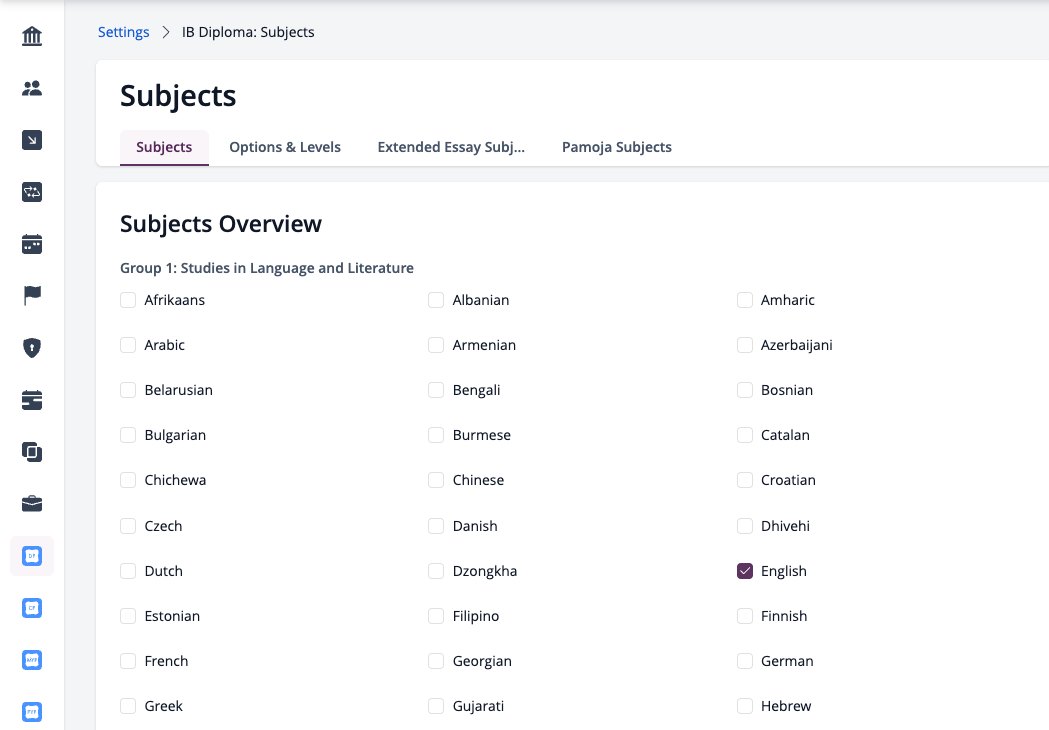
먼저, 설정 > 프로그램 선택(예: IB 디플로마) > 과목 에서 수업을 제공하려는 과목이 활성화되어 있는지 확인하십시오.
MYP 언어 습득 과목용
학교에서 IB 중등 과정(IB Middle Years Programme)을 통해 수강 가능한 각 언어 과목의 단계별 학습 과정을 선택하려면 설정 > IB 중등 과정 > 과목 > 선택 및 레벨로 이동하세요. 관련 단계를 모두 선택했으면 변경 사항 저장을 클릭하세요.
참고: MYP 언어 습득 수업을 일괄적으로 생성할 경우, MYP 과목 설정에서 활성화된 모든 단계가 자동으로 상속됩니다.
국가 교육과정(예: 고등학교, 중학교, 초등학교 등)의 경우:
사용자 지정(BYO) 국가 교육과정 모듈을 사용하는 경우, 먼저 과목 그룹 및 과목을 구성해야 합니다.
주제 그룹이란 무엇인가요?
주제 그룹은 여러 과목을 광범위하게 분류한 것입니다. 예를 들어, 모든 과학 관련 과목은 "과학"이라는 주제 그룹으로 묶을 수 있습니다.
과목이란 무엇인가요?
과목이란 수업에서 배우는 과정을 말합니다. 예를 들어, "화학"은 과학 과목 중 하나입니다.
과목이 왜 필요한가요?
- ManageBac+ 에서 단원 계획을 생성하려면 수업을 과목과 연결해야 합니다.
- ManageBac+ 의 다양한 요소(예: 과목별 목표, 목적, 강의 계획서 및 평가 기준표)에 대한 과목별 차별화 기능을 제공합니다.
1. 주제 그룹 추가
설정 > 프로그램 선택(예: 중학교) > 과목 으로 이동하세요.
오른쪽 패널에서 '주제 그룹 추가'를 클릭하세요.
과목 그룹 이름을 입력하고 [과목 그룹 추가]를 클릭하세요. 입력한 과목 그룹 이름이 해당 프로그램 내에서 고유한지 확인하세요.
2. 과목 추가
과목 그룹을 생성한 후 오른쪽 패널에서 '과목 추가'를 클릭하여 과목을 추가하세요.
- 드롭다운 메뉴에서 새 제목을 추가할 제목 그룹을 선택하세요.
- 과목명을 입력하세요.
- 수업 및 성적표에 표시할 과목명을 입력하세요. 과목명을 입력하지 않으면 자동으로 과목명으로 표시됩니다.
- 과목 코드를 추가하세요 (선택 사항)
- 과목 레벨 활성화 (선택 사항)
- 제목 설명을 추가하세요 (선택 사항)
- '과목 추가'를 클릭하세요.
과목을 추가하면 위 그림과 같이 과목 그룹별로 정리되어 표시됩니다.
필수 과목 수준 (IB DP, A-레벨 및 IGCSE 프로그램에만 해당)
이 단계는 IBDP, A-Level 및 IGCSE 프로그램에만 해당됩니다. 설정 > 프로그램 선택 > 과목 > 옵션 및 레벨에서 과목 레벨을 지정하고 활성화하십시오.
학기 일정 설정
다음으로, 수업을 개설하려는 학년도의 학기를 설정했는지 확인하십시오.
학교에 학기가 두 개 이상인 경우, 시스템상에서 각 학기가 무엇인지 명확히 정하는 것이 중요합니다.
설정 > 학기 메뉴 로 이동하세요.
학사 일정은 상단 메뉴바에 표시된 학교에서 제공하는 프로그램별로 구분되어 있습니다.
오른쪽 상단의 '학년도 추가' 를 클릭하여 다음 학년도 설정을 시작하세요.
새로운 패널 보기에서 추가 학년도를 구성하십시오.
아래의 '새 학기 추가'를 클릭하여 다음 학기 설정을 구성하고 ManageBac+ 에 학사 일정을 입력하세요. 설정이 완료되면 아래의 '학기 세트 추가'를 클릭하세요.
각 학기의 정확한 날짜를 잘 모르는 경우, 나중에 각 학기 목록의 오른쪽 상단에 있는 파란색 '수정' 버튼을 클릭하여 수정할 수 있습니다.
수업은 날짜가 아닌 학기에 따라 진행되므로, 먼저 학기 일정을 설정해야 한다는 점을 유념하십시오.
과제 범주 및 등급 척도 표준화
IB 중등 과정(MYP)을 제외한 모든 수업의 성적 평가 척도를 표준화할 수 있습니다. MYP 수업의 경우, 각 과목의 형성 평가 및 총괄 평가 항목을 표준화할 수 있습니다. 이러한 항목을 표준화하려면 수업을 생성하기 전에 반드시 수행해야 합니다. 이미 생성된 수업에는 여기서 변경 사항이 적용되지 않기 때문입니다.
MYP 과제 범주
MYP 과제 범주를 표준화하려는 이유는 무엇일까요?
과제 범주를 표준화하면 교사들이 수업에서 과제에 일관된 색상 코드를 사용하게 되어 평가를 통일하고 학급 및 학년별 일정표를 더 쉽게 읽을 수 있게 됩니다.
과목 드롭다운 메뉴에서 과목을 선택하세요. 여기에서 총괄 평가 및 형성 평가 과제에 대한 교사용 기본 과제 범주를 설정할 수 있습니다. 기존 범주 이름을 수정하거나, 범주를 삭제 하거나, '새 범주 추가'를 통해 새 범주를 추가할 수 있습니다.
각 범주에 대한 레이블 색상을 색상 코드를 사용하거나 색상환에서 선택하여 설정하세요. [변경 사항 저장]을 클릭합니다. 그러면 새로 생성되는 클래스에 이러한 기본 범주가 설정됩니다.
성적 평가 기준표 (MYP 과정 외 수업용)
왜 학급 성적 평가 기준을 표준화하고 싶을까요?
수업 성적 기준을 표준화하는 것은 프로그램 내 모든 수업에서 최종 성적 제출 시 동일한 성적 범위를 사용하려는 경우에 도움이 될 수 있습니다. 교사가 자체적으로 성적 기준을 정하도록 하려면 이 단계를 건너뛰세요.
프로그램 전체의 과제 또는 학기 성적에 대한 기본 성적 척도 범위를 설정하려면 설정 > 프로그램 선택 > 평가 > 성적 척도 > 과제 또는 학기 순으로 이동하십시오.
클래스를 개별적으로 추가하기
필요한 사용자 역할: 관리자; 새 수업을 생성할 수 있는 권한이 있는 교사
탐색 단계: 수업 > 모든 수업 보기 > 새 수업 추가
수업 계획, 평가 및 출석 관리는 모두 하나의 학급으로 이루어지며, 각 학급에는 과목 그룹, 과목 및 학년이 지정됩니다. 매년 동일한 수강생 명단이 있더라도 해당 과목이 개설되는 해마다 새로운 학급을 생성해야 한다는 점에 유의하십시오.
ManageBac+ 에서 새 과목을 추가하는 것은 몇 번의 클릭만으로 가능합니다. 하지만 여러 과목을 한 번에 대량으로 생성하려면 여기를 클릭하여 자세한 안내를 참조하세요.
1. 클래스 > 모든 클래스 보기 > 클래스 추가를 통해
새로운 과목을 추가하려면 대시보드에서 '수업' > '모든 수업 찾아보기' 로 이동한 다음 오른쪽 탐색 패널 상단의 '수업 추가'를 클릭하세요.
2. 수업 정보를 입력하세요
아래의 수업 생성 필드를 모두 작성해 주세요.
- 프로그램: 수업이 속한 학업 프로그램(예: IB 디플로마, 캠브리지 IGCSE, 중학교 등)을 선택하세요.
- 학년(필수): 수업의 학년을 지정합니다. 모든 학년 또는 학위 과정의 학생을 모든 수업에 추가할 수 있지만, 각 수업은 한 번에 한 학년만 설정할 수 있습니다.
- 제목: 이 수업에서 가르칠 과목입니다. 대부분의 프로그램에는 ManageBac+ 에 미리 내장된 과목 목록이 있습니다. 수업을 생성하기 전에 설정 > 프로그램 선택 > 과목 으로 이동하여 원하는 과목이 활성화되어 있는지 확인하십시오. 과목이 설정되면 변경할 수 없습니다.
- 레벨**(IBDP, A-레벨 및 IGCSE에만 해당): 수업에 제공되는 과정 레벨을 지정합니다. 예를 들어 IBDP 수업은 HL 또는 SL, A-레벨 및 IGCSE 수업은 AS 및 A-레벨을 선택합니다. 두 레벨을 모두 활성화하면 혼합 레벨 수업을 만들 수 있습니다.
- 수업명: 이 항목은 수업 자료의 각 페이지 상단에 표시될 수업명입니다. 수업명이 과목명과 동일한 경우, 이 칸을 비워둘 수 있습니다.
- 반: 동일 과목에 대해 여러 개의 수업이 개설될 경우, 반을 활용하여 구분할 수 있습니다. 어떤 학교는 A, B, C와 같이 구분하고, 어떤 학교는 1, 2, 3 등으로 구분합니다. 예를 들어, 영어 1과 영어 2처럼 말입니다.
- 수업 ID: 수업 ID는 이전에 개설된 수업을 포함하여 지금까지 개설된 모든 수업에 부여되는 고유한 명명 규칙입니다. 반드시 고유해야 하며 재사용할 수 없습니다. 학교에서 자체적인 명명 규칙을 정할 수 있습니다. 예를 들어, 2019년부터 2021년까지 제공되는 IB DP 역사 A 수업의 수업 ID는 1921DPHistA가 될 수 있습니다.
- 강사: 이 양식은 수업을 담당하는 강사(들)를 위한 것입니다. 강사로 등록되려면 ManageBac+ 계정이 있어야 합니다.
- 설명: 이 부분은 수업에 대한 요약 또는 설명이며, ManageBac+ 의 모든 사용자에게 표시됩니다. 수업 개요 페이지의 오른쪽 패널에 나타나므로 1~2단락 이내로 작성하는 것이 좋습니다. Enter 키를 눌러 단락을 나눌 수 있습니다.
- 연계된 학기(필수) : 수업이 제공되는 학기입니다. 학교에서 체계적인 기록을 유지하려면 모든 수업은 올바른 시작 및 종료 학기에 연결되어야 합니다. IB 디플로마 및 IGCSE 수업은 최대 2년까지 연결할 수 있으며, 그 외 모든 수업은 1년을 초과할 수 없습니다. 학기는 설정 > 학기에서 설정할 수 있습니다.
- 멤버십 잠금: 이 옵션을 사용하면 교사와 학생이 수업에 참여하거나 나가는 것을 제한할 수 있습니다. 최소한 학생의 접근 권한을 잠가 수업 중에 나가지 못하도록 하는 것이 좋습니다. 이렇게 하면 수업 멤버가 아닌 다른 학생이 수업에 참여하는 것도 방지할 수 있습니다.
**레벨에 대한 4단계 추가 참고 사항:**
국가 교육과정 프로그램(고등학교, 중학교, 초등학교)에서 개설된 수업의 경우, 맞춤형 프로그램에 해당 수준이 반드시 적용되는 것은 아니라는 점을 고려하여 수준 선택 요건이 곧 삭제될 예정입니다.
그동안에는 수업을 성공적으로 생성하기 위해 HL(고급 레벨)과 SL(표준 레벨) 레벨을 모두 선택해 주세요.
다음 단계:
수업 생성이 완료되면 아래 튜토리얼을 따라 학생을 수업에 추가하세요. (일괄 또는 개별 학생 배정)
가져오기 기능을 통해 클래스를 일괄 추가하기
필요한 역할: 관리자
탐색 단계: 클래스 > 모든 클래스 보기 > 클래스 관리자 > 클래스 가져오기
커리큘럼 계획, 평가 및 출석 관리는 과목별 수업에서 이루어집니다. 수업을 하나씩 수동으로 추가하는 대신, 일괄 가져오기 기능을 통해 여러 수업을 한 번에 추가할 수 있습니다. 이를 위해 수업을 가져오려는 학과 프로그램(예: IB 디플로마, CAIE IGCSE)에 맞는 CSV(쉼표로 구분된 값) 템플릿 파일을 다운로드하세요. 필요한 수업 데이터는 프로그램마다 다르며, CSV 템플릿과 정확히 일치해야 합니다. 설정이 아직 제대로 구성되지 않은 경우, 설정 과정이 필요할 수 있습니다.
클래스 가져오기
CSV 템플릿을 작성할 때 염두에 두어야 할 몇 가지 중요한 사항은 다음과 같습니다.
- Microsoft Excel 또는 OpenOffice 사용 권한: CSV 가져오기를 완료하려면 Microsoft Excel 또는 OpenOffice 와 같은 프로그램에 접근할 수 있어야 합니다.
- CSV 파일을 UTF-8로 저장하세요: 파일은 올바른 CSV 형식이어야 하며 UTF-8 문자 인코딩을 사용하여 저장해야 합니다.
- 템플릿을 변경하지 마십시오. 헤더 행은 템플릿에서 그대로 유지해야 하며 수정해서는 안 됩니다. 필수 입력란만 입력했더라도 모든 열을 그대로 유지하십시오.
- 과목 그룹과 과목명은 일치해야 합니다. 과목 그룹과 과목명의 철자는 계정 프로그램 설정에 있는 과목명과 정확히 일치해야 합니다. 예를 들어 설정에서 과목명이 'Chemistry'로 표시되어 있으면 과목 가져오기 시 'Chemistry'를 입력해야 하며, 'Chem'과 같은 변형은 허용되지 않습니다 .
- 필수 입력 항목은 반드시 입력해야 합니다. 필수 입력 항목을 입력하지 않으면 시스템에서 오류가 발생합니다. 각 프로그램별 필수 입력 항목은 아래 섹션에 나열되어 있습니다.
1. CSV 템플릿을 다운로드하세요
[수업] > [수업 관리자] > [수업 가져오기] 로 이동한 다음, 수업을 가져올 프로그램을 선택하세요.
원하는 프로그램을 선택한 후 "CSV 템플릿 다운로드" 를 클릭하면 CSV 파일이 브라우저로 다운로드됩니다.
이제 '시작 학기' 와 '종료 학기' 를 선택하여 가져오기 파일별로 학기 기간을 설정할 수 있습니다. 이를 통해 예를 들어 한 학기 동안만 진행되는 수업이나, 학년도 전체 학기 중 일부 기간에만 배정해야 하는 수업을 일괄적으로 생성할 수 있습니다.
1학기와 2학기 수업을 모두 가져오려면 두 개의 별도 CSV 파일을 가져와야 합니다.
2. 지원 과목 목록을 다운로드하세요.
CSV 템플릿 아래에서 지원되는 주제 를 클릭하세요. 프로그램에서 수강 가능한 모든 과목이 포함된 엑셀 파일을 다운로드하세요. 이 파일을 참고하여 수업 정보를 정확하게 입력하시면 됩니다.
엑셀 파일을 여세요. 각 시트는 프로그램을 나타냅니다. 4행에는 다음과 같은 필터가 있는 헤더가 있습니다. 과목 그룹, 과목, 레벨, 활성화 여부
' 활성화됨 ' 열을 필터링하고 '아니요' 를 선택 해제하여 프로그램 설정에서 활성화되지 않은 과목을 제외하세요. 그러면 ManageBac+ 에서 활성화된 과목 그룹, 과목 및 레벨만 표시됩니다.
필요한 경우 과목 레벨 활성화 방법에 대한 지침은 과목 레벨 활성화를 참조하세요.
3. 수업 정보를 입력하세요.
CSV 스프레드시트에 필수 입력 항목을 모두 작성하십시오. 프로그램별로 필수 입력 항목이 다를 수 있습니다.
디플로마 프로그램(DP)
| 헤더 | 설명 |
|---|---|
| 클래스 ID | 클래스 ID는 ManageBac+ 에서 생성된 모든 클래스(이전에 생성된 클래스 포함)를 고유하게 식별하는 식별자입니다. 학교에서 자체적인 명명 규칙을 정할 수 있습니다. 다음은 추천 조합입니다. 1921DP1HistA 2019-2021학년도(2년제 DP 과정)의 경우 1921번입니다. 프로그램용 DP 1 학년 (DP 1) 해당 주제에 대한 역사 A 섹션용 |
| 년도* | 필수 항목입니다 . 생성하려는 수업의 학년은 성적 및 프로그램 설정에 입력한 레이블(예: Year 12 또는 Grade 12)과 일치해야 합니다. 확실하지 않은 경우 계정에서 설정 > 학교 설정 > 학년 및 레벨 로 이동하세요. 대소문자를 구분하지 않습니다. |
| 그룹* | 필수의. 이것은 수업이 속한 주제 그룹입니다. 과목 그룹의 철자는 ManageBac+ 의 공식 철자와 정확히 일치해야 합니다. 예를 들어, 개인 및 단체에는 I&S를 입력하지 마십시오. 지원되는 과목 목록표에서 공식 철자를 복사/붙여넣기할 수 있습니다. 대소문자를 구분하지 않습니다. |
| 주제* | 필수의. 이것은 수업이 속한 주제 그룹 내의 주제입니다. 과목의 철자는 ManageBac+ 에 있는 공식 철자와 정확히 일치해야 합니다. 예를 들어 Chemistry를 Chem으로 입력하지 마세요. 지원되는 과목 안내표에서 공식 철자를 복사/붙여넣기할 수 있습니다. 대소문자를 구분하지 않습니다. |
| 이름 | 이 칸을 비워두면 수업 이름은 자동으로 과목명으로 지정됩니다. |
| 수준* | 필수의. 수업에 제공되는 레벨(예: HL 또는 SL)을 지정합니다. 두 레벨 모두 제공되는 경우, 혼합 레벨 수업에는 HLSL을 사용하십시오. |
| 옵션 |
이 옵션은 그룹 1 및 그룹 2 수업에만 적용됩니다. 그룹 1 수업에는 "언어 및 문학" 또는 "문학"을, 그룹 2 수업에는 "B" 또는 "Ab initio"를 사용하십시오. 옵션은 여기에 표시된 대로 철자를 입력해야 합니다. |
| 부분 |
같은 과목이라도 학교마다 구분 방식이 다릅니다. 어떤 학교는 A, B, C로 구분하고, 어떤 학교는 1, 2, 3 등으로 구분합니다. 최대 20자 |
| 선생님 이메일 | 수업을 진행할 교사를 확인하고, 해당 교사의 ManageBac+ 계정에 연결된 이메일 주소를 입력하여 수업 생성 시 교사가 수업에 추가되도록 하세요. 같은 수업에 여러 명의 교사를 배정하려면, 각 교사의 이메일 주소를 같은 칸에 입력하고 "|"로 구분하세요(공백 없이). 확실하지 않은 경우, 설정 > 학교 디렉토리 > 교사 및 자문위원 으로 이동하여 이메일 주소를 확인하세요. 지금은 이 부분을 비워두고 나중에 교사들을 일괄적으로 수업에 배정할 수도 있습니다. |
| 설명 | 이는 ManageBac+ 의 모든 사용자가 볼 수 있는 수업에 대한 간략한 요약입니다. |
예:
| 클래스 ID | 년도* | 그룹* | 주제* | 이름 | 수준* | 옵션 | 부분 | 선생님 이메일 | 설명 |
| 2123DPLAChiSLA | 11학년 | 언어 습득 | 중국인 | SL | 비 | 에이 | adrienne@eduvo.com | 이 수업의 목표는 다음과 같습니다... |
진로 관련 프로그램(CP)
| 헤더 | 설명 |
|---|---|
| 클래스 ID | 클래스 ID는 ManageBac+ 에서 생성된 모든 클래스(이전에 생성된 클래스 포함)를 고유하게 식별하는 식별자입니다. 학교에서 자체적인 명명 규칙을 정할 수 있습니다. 다음은 추천 조합입니다. 1921CPLD1 2019-2021학년도(2년제 CP 과정)의 경우 1921번입니다. 프로그램용 CP 주제 언어 발달을 위한 LD 섹션의 경우 1 |
| 년도* | 필수 항목입니다. 생성하려는 수업의 학년은 성적 및 프로그램 설정에 입력한 레이블(예: Year 12 또는 Grade 12)과 일치해야 합니다. 확실하지 않은 경우 설정 > 학교 설정 > 학년 및 레벨 로 이동하세요. 귀하의 계정에. 대소문자를 구분하지 않습니다. |
| 그룹* | 필수 항목입니다. 이는 수업이 속한 과목 그룹입니다. 과목 그룹의 철자는 ManageBac+ 에 있는 공식 철자와 정확히 일치해야 합니다. 예를 들어, 진로 관련 프로그램에 CP를 입력하지 마십시오. 지원되는 과목 목록표에서 공식 철자를 복사/붙여넣기할 수 있습니다. 대소문자를 구분하지 않습니다. |
| 주제* | 필수 항목입니다. 이는 수업이 속한 과목 그룹 내의 과목명입니다. 과목명은 ManageBac+ 에 있는 공식 표기와 정확히 일치해야 합니다. 예를 들어, Reflective project를 RP로 입력하지 마세요. 지원되는 과목 목록표에서 공식 표기를 복사/붙여넣기할 수 있습니다. 대소문자를 구분하지 않습니다. |
| 클래스 이름 | 이 칸을 비워두면 수업 이름은 자동으로 과목명으로 지정됩니다. |
| 부분 |
같은 과목이라도 학교마다 구분 방식이 다릅니다. 어떤 학교는 A, B, C로 구분하고, 어떤 학교는 1, 2, 3 등으로 구분합니다. 최대 20자. |
| 선생님 이메일 | 수업을 진행할 교사를 확인하고, 해당 교사의 ManageBac+ 계정에 연결된 이메일 주소를 입력하여 수업 생성 시 교사가 수업에 추가되도록 하세요. 같은 수업에 여러 명의 교사를 배정하려면, 각 교사의 이메일 주소를 같은 칸에 입력하고 "|"로 구분하세요(공백 없이). 확실하지 않은 경우, 설정 > 학교 디렉토리 > 교사 및 자문위원 으로 이동하여 이메일 주소를 확인하세요. 지금은 이 부분을 비워두고 나중에 교사들을 일괄적으로 수업에 배정할 수도 있습니다. |
| 수업 설명 | 이는 ManageBac+ 의 모든 사용자가 볼 수 있는 수업에 대한 간략한 요약입니다. |
예:
| 클래스 ID | 년도* | 그룹* | 주제* | 이름 | 부분 | 선생님 이메일 | 설명 |
| 2123CPLD1 | 11학년 | 직업 관련 프로그램 | 언어 발달 | 1 | rebecca@eduvo.com | 언어 발달은 모든 학생들에게... |
중등교육과정(MYP)
| 헤더 | 설명 |
|---|---|
| 클래스 ID | 클래스 ID는 ManageBac+ 에서 생성된 모든 클래스(이전에 생성된 클래스 포함)를 고유하게 식별하는 식별자입니다. 학교에서 자체적인 명명 규칙을 정할 수 있습니다. 다음은 추천 조합입니다. 1920MYP6ISGeo 2019-2020학년도 기준 1920 MYP 프로그램 6 학년 주제 그룹, 개인 및 단체를 위한 IS 지리학 과목 |
| 년도* | 필수 항목입니다. 생성하려는 수업의 학년은 성적 및 프로그램 설정에 입력한 레이블과 일치해야 합니다(예: MYP 1, 6학년, 6학년 등). 확실하지 않은 경우 계정에서 설정 > 학교 설정 > 학년 및 레벨 로 이동하세요. 대소문자를 구분하지 않습니다. |
| 그룹* | 필수 항목입니다. 이는 수업이 속한 과목 그룹입니다. 과목 그룹의 철자는 ManageBac+ 에 있는 공식 철자와 정확히 일치해야 합니다. 예를 들어, Mathematics를 Math로 입력하지 마십시오. 지원되는 과목 목록표에서 공식 철자를 복사/붙여넣기할 수 있습니다. 대소문자를 구분하지 않습니다. |
| 주제* | 필수 항목입니다. 이는 수업이 속한 과목 그룹 내의 과목명입니다. 과목의 철자는 ManageBac+ 에 있는 공식 철자와 정확히 일치해야 합니다. 예를 들어, 지리학(Geography)을 Geo라고 입력하지 마세요. 지원되는 과목 목록표에서 공식 철자를 복사/붙여넣기할 수 있습니다. 대소문자를 구분하지 않습니다. |
| 이름 | 이 칸을 비워두면 수업 이름은 자동으로 과목명으로 지정됩니다. |
| 옵션 | 이 항목은 언어 습득 수업에 한해 수업별 단계를 지정하는 데 사용됩니다. 비워두면 해당 수업에는 단계가 지정되지 않습니다. 단계는 1부터 6까지의 숫자로 입력해야 하며, 아래 그림과 같이 세로선 "|"으로 구분해야 합니다. |
| 부분 |
같은 과목이라도 학교마다 구분 방식이 다릅니다. 어떤 학교는 A, B, C로 구분하고, 어떤 학교는 1, 2, 3 등으로 구분합니다. 최대 20자. |
| 선생님 이메일 | 수업을 진행할 교사를 확인하고, 해당 교사의 ManageBac+ 계정에 연결된 이메일 주소를 입력하여 수업 생성 시 교사가 수업에 추가되도록 하세요. 같은 수업에 여러 명의 교사를 배정하려면, 각 교사의 이메일 주소를 같은 칸에 입력하고 "|"로 구분하세요(공백 없이). 확실하지 않은 경우, 설정 > 학교 디렉토리 > 교사 및 자문위원 으로 이동하여 이메일 주소를 확인하세요. 지금은 이 부분을 비워두고 나중에 교사들을 일괄적으로 수업에 배정할 수도 있습니다. |
| 설명 | 이는 ManageBac+ 의 모든 사용자가 볼 수 있는 수업에 대한 간략한 요약입니다. |
예:
| 클래스 ID | 년도* | 그룹* | 주제* | 이름 | 옵션 | 부분 | 선생님 이메일 | 설명 |
| 2223MYP6LAFreA | 6학년 | 언어 습득 | 프랑스 국민 | 3|4 | 에이 | alan@eduvo.com | 본 프랑스어 습득 과정에서는 다음 내용을 다룹니다... |
IB 초등 교육 과정(PYP)
| 헤더 | 설명 |
|---|---|
| 클래스 ID | 클래스 ID는 ManageBac+ 에서 생성된 모든 클래스(이전에 생성된 클래스 포함)를 고유하게 식별하는 식별자입니다. 학교에서 자체적인 명명 규칙을 정할 수 있습니다. 다음은 추천 조합입니다. 2031년 졸업생 HRB 2031년 졸업 예정 학년도 HR 담당자 에게 문의하세요. 학급명은 "홈룸"입니다. B 는 홈룸 구역 "파란색"을 의미합니다. |
| 년도* | 필수 항목입니다. 생성하려는 수업의 학년은 성적 및 프로그램 설정에 입력한 레이블(예: 1학년 또는 1학년)과 일치해야 합니다. 확실하지 않은 경우 계정에서 설정 > 학교 설정 > 학년 및 레벨 로 이동하세요. 대소문자를 구분하지 않습니다. |
| 주제 |
이것은 수업이 속한 주제 그룹 내의 주제입니다. 제목을 입력할 때 제목 구문의 올바른 형식은 다음과 같습니다: [주제 그룹][콜론 기호][공백][제목]. 예시: 예술: 시각 예술 여러 과목을 입력할 경우, 각 과목명을 파이프 기호(|)로 구분하고 앞뒤에 공백을 넣지 마십시오. 예시: 언어: 영어 | 예술: 시각 예술. 과목의 철자는 ManageBac+ 에 있는 공식 철자와 정확히 일치해야 합니다. 확실하지 않은 경우, IB Primary Years Next 설정 페이지(설정 > IB Primary Years Next > 과목)를 참조하십시오. |
| 이름 | 수업 이름을 비워두면 자동으로 '홈룸'으로 설정됩니다. 특정 과목 수업을 개설하는 경우, 수업 이름에 해당 과목을 명시해 주세요. 예를 들어: 담임반 체육 |
| 부분 | 같은 과목이라도 학교마다 구분 방식이 다릅니다. 어떤 학교는 A, B, C와 같이 학년을 나누는 반면, 어떤 학교는 빨강, 파랑, 노랑 등 색깔 이름을 사용하기도 합니다. 최대 20자. |
| 선생님 이메일 | 수업을 진행할 교사를 확인하고, 해당 교사의 ManageBac+ 계정에 연결된 이메일 주소를 입력하여 수업 생성 시 교사가 수업에 추가되도록 하세요. 같은 수업에 여러 명의 교사를 배정하려면, 각 교사의 이메일 주소를 같은 칸에 입력하고 "|"로 구분하세요(공백 없이). 확실하지 않은 경우, 설정 > 학교 디렉토리 > 교사 및 자문위원 으로 이동하여 이메일 주소를 확인하세요. 지금은 이 부분을 비워두고 나중에 교사들을 일괄적으로 수업에 배정할 수도 있습니다. |
| 설명 | 이는 ManageBac+ 의 모든 사용자가 볼 수 있는 수업에 대한 간략한 요약입니다. |
예:
| 클래스 ID | 년도 | 주제 | 이름 | 부분 | 선생님 이메일 | 설명 |
| 2030년 졸업생 | 2학년 | 언어: 영어 | 예술 분야: 시각 예술 | julia@eduvo.com|andy@eduvo.com | G2 홈룸 |
캠브리지 어드밴스드 & IGCSE
| 헤더 | 설명 |
|---|---|
| 클래스 ID | 클래스 ID는 ManageBac+ 에서 생성된 모든 클래스(이전에 생성된 클래스 포함)를 고유하게 식별하는 식별자입니다. 학교에서 자체적인 명명 규칙을 정할 수 있습니다. 다음은 추천 조합입니다. 1920CAdv-SciEM-AS 2019-2020학년도의 경우 1920년을 사용합니다. (2년제 IGCSE 과정의 경우 학년도에 1921년을 사용할 수 있습니다.) 프로그램용 CAdv 과학 분야 그룹에서 Sci를 검색 하세요. EM은 환경 관리 과목(8291) 에 사용됩니다. 과목 수준에 대한 AS |
| 년도* | 필수 항목입니다. 생성하려는 수업의 학년은 성적 및 프로그램 설정에 입력한 레이블(예: Year 12 또는 Grade 12)과 일치해야 합니다. 확실하지 않은 경우 계정에서 설정 > 학교 설정 > 학년 및 레벨 로 이동하세요. 대소문자를 구분하지 않습니다. |
| 그룹* | 필수 항목입니다. 이는 수업이 속한 과목 그룹입니다. 과목 그룹의 철자는 ManageBac+ 의 공식 철자와 정확히 일치해야 합니다. 예를 들어, 전문 및 창작 분야에 PC를 입력하지 마십시오. 지원되는 과목 목록표에서 공식 철자를 복사/붙여넣기할 수 있습니다. 대소문자를 구분하지 않습니다. |
|
주제* |
필수 항목입니다. 이는 수업이 속한 과목 그룹 내의 과목명입니다. 과목의 철자는 ManageBac+ 에 있는 공식 철자와 정확히 일치해야 합니다. 예를 들어 화학(9701) 과목에 Chem이라고 입력하지 마십시오. 지원되는 과목 안내표에서 공식 철자를 복사/붙여넣기할 수 있습니다. 대소문자를 구분하지 않습니다. |
| 이름 | 이 칸을 비워두면 수업 이름은 자동으로 과목명으로 지정됩니다. |
| 부분 |
같은 과목이라도 학교마다 구분 방식이 다릅니다. 어떤 학교는 A, B, C로 구분하고, 어떤 학교는 1, 2, 3 등으로 구분합니다. 최대 20자. |
| 선생님 이메일 | 수업을 진행할 교사를 확인하고, 해당 교사의 ManageBac+ 계정에 연결된 이메일 주소를 입력하여 수업 생성 시 교사를 수업에 추가하세요. 같은 수업에 여러 명의 교사를 배정하려면, 각 교사의 이메일 주소를 같은 칸에 "|"로 구분하여 입력하세요(공백 없이). 확실하지 않은 경우, 설정 > 학교 디렉토리 > 교사 및 자문위원 으로 이동하여 이메일 주소를 확인하세요. 지금은 이 부분을 비워두고 나중에 교사들을 일괄적으로 수업에 배정할 수도 있습니다. |
| 설명 | 이는 ManageBac+ 의 모든 사용자가 볼 수 있는 수업에 대한 간략한 요약입니다. |
예:
| 클래스 ID | 년도* | 그룹* | 주제* | 이름 | 부분 | 선생님 이메일 | 설명 |
| 1920CAdv-HSSIS-A | 12학년 | 인문사회과학 | 이슬람학 (9013) | milo@eduvo.com | 이슬람학 강좌에서는 다음 내용을 다룹니다... |
캠브리지 중등학교
| 헤더 | 설명 |
|---|---|
| 클래스 ID | 클래스 ID는 ManageBac+ 에서 생성된 모든 클래스(이전에 생성된 클래스 포함)를 고유하게 식별하는 식별자입니다. 학교에서 자체적인 명명 규칙을 정할 수 있습니다. 다음은 추천 조합입니다. 1920CLS7-언어영어 2019-2020학년도 기준 1920 캠브리지 중등학교 프로그램의 CLS 학년 은 7입니다 . 언어 과목 그룹에 대한 Lang 과목 영어(1111) |
| 년도* | 필수 항목입니다. 생성하려는 수업의 학년은 성적 및 프로그램 설정에 입력한 명칭(예: 9학년 또는 9등급)과 일치해야 합니다. 확실하지 않은 경우 계정에서 설정 > 학교 설정 > 학년 및 레벨 로 이동하세요. 대소문자를 구분하지 않습니다. |
| 그룹* | 필수 항목입니다. 이는 수업이 속한 과목 그룹입니다. 과목 그룹의 철자는 ManageBac+ 에 있는 공식 철자와 정확히 일치해야 합니다. 예를 들어, 인문사회과학(Humanities and Social Sciences)을 HSS로 입력하지 마십시오. 지원되는 과목 목록표에서 공식 철자를 복사/붙여넣기할 수 있습니다. 대소문자를 구분하지 않습니다. |
| 주제* | 필수 항목입니다. 이는 수업이 속한 과목 그룹 내의 과목명입니다. 과목의 철자는 ManageBac+ 에 있는 공식 철자와 정확히 일치해야 합니다. 예를 들어, History를 Hist로 입력하지 마세요. 지원되는 과목 목록표에서 공식 철자를 복사/붙여넣기할 수 있습니다. 대소문자를 구분하지 않습니다. |
| 이름 | 이 칸을 비워두면 수업 이름은 자동으로 과목명으로 지정됩니다. |
| 부분 |
같은 과목이라도 학교마다 구분 방식이 다릅니다. 어떤 학교는 A, B, C로 구분하고, 어떤 학교는 1, 2, 3 등으로 구분합니다. 최대 20자. |
| 선생님 이메일 | 수업을 진행할 교사를 확인하고, 해당 교사의 ManageBac+ 계정에 연결된 이메일 주소를 입력하여 수업 생성 시 교사가 수업에 추가되도록 하세요. 같은 수업에 여러 명의 교사를 배정하려면, 각 교사의 이메일 주소를 같은 칸에 입력하고 "|"로 구분하세요(공백 없이). 확실하지 않은 경우, 설정 > 학교 디렉토리 > 교사 및 자문위원 으로 이동하여 이메일 주소를 확인하세요. 지금은 이 부분을 비워두고 나중에 교사들을 일괄적으로 수업에 배정할 수도 있습니다. |
| 설명 | 이는 ManageBac+ 의 모든 사용자가 볼 수 있는 수업에 대한 간략한 요약입니다. |
예:
| 클래스 ID | 년도* | 그룹* | 주제* | 이름 | 부분 | 선생님 이메일 | 설명 |
| 1920CLS7-언어영어 | 7학년 | 언어 | 영어 (1111) | adrienne@eduvo.com |
국가 교육과정: 고등학교, 중학교 및 초등학교
| 헤더 | 설명 |
|---|---|
| 클래스 ID | 클래스 ID는 ManageBac+ 에서 생성된 모든 클래스(이전에 생성된 클래스 포함)를 고유하게 식별하는 식별자입니다. 학교에서 자체적인 명명 규칙을 정할 수 있습니다. 다음은 추천 조합입니다. 1920MS8ExtSGov 2019-2020학년도 기준 1920 MS for the Program, 중학교 학년 은 8입니다 . 과목 그룹, 교과 외 활동 관련 추가 정보 학생 자치회 (SGov) 참고: 국가 교육과정의 교과목 그룹 및 과목은 각 학교에서 자체적으로 구성합니다. |
| 년도* | 필수 항목입니다. 생성하려는 수업의 학년은 성적 및 프로그램 설정에 입력한 레이블(예: Year 12 또는 Grade 12)과 일치해야 합니다. 확실하지 않은 경우 계정에서 설정 > 학교 설정 > 학년 및 레벨 로 이동하세요. 대소문자를 구분하지 않습니다. |
| 그룹* | 필수 항목입니다. 이는 수업이 속한 과목 그룹입니다. 과목 그룹은 학교별로 맞춤 설정할 수 있으며, 과목 그룹의 철자는 국가 교육과정 과목 설정에서 구성한 것과 정확히 일치해야 합니다. 확실하지 않은 경우 설정 > 프로그램 > 과목 으로 이동하여 확인하세요. 지원되는 과목 목록에서 철자를 복사/붙여넣기할 수 있습니다. 대소문자를 구분하지 않습니다. |
| 주제* | 필수 항목입니다. 이는 수업이 속한 과목 그룹 내의 과목명입니다. 과목은 학교별로 맞춤 설정할 수 있으며, 과목 이름의 철자는 국가 교육과정 과목 설정에서 구성한 것과 정확히 일치해야 합니다. 확실하지 않은 경우 설정 > 프로그램 > 과목 으로 이동하여 확인하세요. 지원되는 과목 목록에서 철자를 복사/붙여넣기할 수 있습니다. 대소문자를 구분하지 않습니다. |
| 이름 | 이 칸을 비워두면 수업 이름은 자동으로 과목명으로 지정됩니다. |
| 부분 |
같은 과목이라도 학교마다 구분 방식이 다릅니다. 어떤 학교는 A, B, C로 구분하고, 어떤 학교는 1, 2, 3 등으로 구분합니다. 최대 20자. |
| 선생님 이메일 | 수업을 진행할 교사를 확인하고, 해당 교사의 ManageBac+ 계정에 연결된 이메일 주소를 입력하여 수업 생성 시 교사가 수업에 추가되도록 하세요. 같은 수업에 여러 명의 교사를 배정하려면, 각 교사의 이메일 주소를 같은 칸에 입력하고 "|"로 구분하세요(공백 없이). 확실하지 않은 경우, 설정 > 학교 디렉토리 > 교사 및 자문위원 으로 이동하여 이메일 주소를 확인하세요. 지금은 이 부분을 비워두고 나중에 교사들을 일괄적으로 수업에 배정할 수도 있습니다. |
| 설명 | 이는 ManageBac+ 의 모든 사용자가 볼 수 있는 수업에 대한 간략한 요약입니다. |
예:
| 클래스 ID | 년도* | 그룹* | 주제* | 이름 | 부분 | 선생님 이메일 | 설명 |
| 1920MS8ExtSGov | 8학년 | 방과후 활동 | 학생 자치회 | alan@eduvo.com |
4. 일반적인 클래스 가져오기 오류 메시지
다음은 ManageBac+ 로 클래스를 가져올 때 발생할 수 있는 몇 가지 일반적인 오류 메시지입니다.
오류 메시지는 각 클래스의 오른쪽 마지막 열에 표시됩니다. 파일에서 오류를 확인하고 수정하세요. CSV(UTF-8) 형식으로 저장한 후 수정된 파일을 다시 업로드해 주세요.
클래스 ID
ManageBac+ 에서 생성되는 모든 수업에는 고유한 수업 식별 코드가 필요합니다. 이 코드는 학생 및 교사 배정, 시간표 설정 등 수업 관련 요소를 일괄적으로 추적하고 가져오는 데 사용됩니다. 수업 ID는 고유해야 하며 학교의 명명 규칙에 따라 정리되어야 합니다.
클래스 ID와 관련하여 발생할 수 있는 오류 메시지는 다음과 같습니다.
-
수업 ID가 이미 사용 중입니다. 이 오류는 입력된 수업 ID가 다른 수업에서 이미 사용 중이거나 수업 ID 필드를 비워둔 경우 발생합니다.
해결 방법: 클래스 ID를 추가하거나 수정하여 고유한 ID를 만든 후 다시 업로드하세요.
년도
'연도'는 수업의 학년/학년 수준을 나타냅니다(예: 1학년, 12학년 등). 학년 수준은 학교의 ManageBac+ 설정( 설정 > 학교 설정 > 학년 및 수준) 에 입력된 내용과 일치해야 합니다.
입력하신 내용이 '학년 및 레벨' 페이지와 일치하지 않으면 다음과 같은 오류 메시지가 나타날 수 있습니다.
- 핵심 학년(Kgrade) 필드를 비워둘 수 없으며, 선택한 프로그램에 대해 학년이 유효하지 않습니다. 이 오류 메시지는 학년 필드가 계정 설정과 일치하지 않을 때 나타납니다. 예를 들어, 11학년을 입력했지만 학교에서 11학년을 사용하는 경우입니다.
해결 방법: 계정에 설정된 연도를 입력하고 파일을 다시 업로드하세요.
그룹 및 주제
과목 그룹과 과목은 해당 과목별 수업 및 단원 콘텐츠(예: 기준, 교육 과정, 목표 및 목적)와 함께 구성되어 있으므로 과목 그룹과 과목 이름의 철자가 학교의 ManageBac+ 설정과 일치하는지 확인하는 것이 중요합니다.
확실하지 않은 경우, 지원되는 과목 엑셀 파일을 참고하거나 설정 > 프로그램 > 과목 페이지로 이동하여 확인하세요.
입력한 내용이 계정의 주제와 일치하지 않으면 다음과 같은 오류 메시지가 나타날 수 있습니다.
- 제목을 비워둘 수 없습니다. 이 오류는 제목 그룹이나 제목 이름에 오타가 있거나 입력한 제목이 ManageBac+ 에서 비활성화된 경우 나타납니다.
수정 사항: 과목 또는 과목 그룹의 철자가 틀린 경우, 오류를 수정하고 다시 업로드하세요. 학교에서 제공하는 과목이지만 비활성화된 경우, 설정에서 활성화해 주세요(1단계: 과목 활성화).
수준
수업을 만들 때 과목에 레벨을 지정할 수 있습니다. 파일을 가져오기 전에 설정 > 프로그램 > 과목 > 옵션 및 레벨 에서 학교에서 제공하는 레벨을 활성화해야 합니다.
혼합 레벨 수업을 만들려면 이 필드를 비워둘 수 있습니다. 하지만 입력한 내용이 계정에 활성화된 레벨과 일치하지 않으면 다음과 같은 오류가 발생할 수 있습니다.
- 다음 레벨 중 하나 이상을 확인해 주세요. 이 오류는 입력하신 레벨이 활성화되어 있지 않거나 일치하지 않을 때 발생합니다.
해결 방법: CSV 파일에서 레벨을 변경하거나 ManageBac+ 설정에서 해당 레벨을 활성화할 수 있습니다.
부분
같은 과목의 수업을 구분하는 쉬운 방법은 반을 나누는 것입니다. 어떤 학교는 생물학 A와 생물학 B처럼 알파벳으로 반을 나누고, 또 어떤 학교는 영어 1과 영어 2처럼 숫자로 반을 나눕니다.
수업 섹션과 관련하여 발생할 수 있는 오류 메시지는 다음과 같습니다.
- 수업 섹션이 너무 깁니다(최대 5자): 섹션 필드에 5자를 초과하면 이 오류가 발생합니다.
해결 방법: 해당 섹션이 5자를 초과하지 않도록 수정하세요.
최종 점검
클래스에 오류가 없으면 가장 오른쪽 열의 '유효' 필드에 녹색 체크 표시가 나타납니다. 모든 클래스의 유효성 검사가 완료되면 하단의 파란색 ' 진행!' 버튼을 클릭하여 새 클래스를 ManageBac+ 에 추가하세요.
수업이 추가되면 '수업' 메뉴에서 해당 수업 을 찾을 수 있습니다.
추가 지원
자세한 내용은 아래 튜토리얼을 참조하세요.