クラスは1つずつ追加することも、CSVインポートでまとめて追加することもできます。プログラム、科目、学期は事前に設定しておく必要があります。
ManageBac+では、クラスを個別に新規追加するか、CSVファイルをインポートして一括で作成することができます。クラスはプログラム、科目、学期と関連付けられているため、クラスを作成する前に確認すべき前提条件がいくつかありますのでご注意ください。
クラス作成の前提条件
アカウント設定
クラスを作成する前に、次年度または現年度の学年度に向けて、以下のアカウント設定手順が完了していることを確認してください。
対象者を有効にする
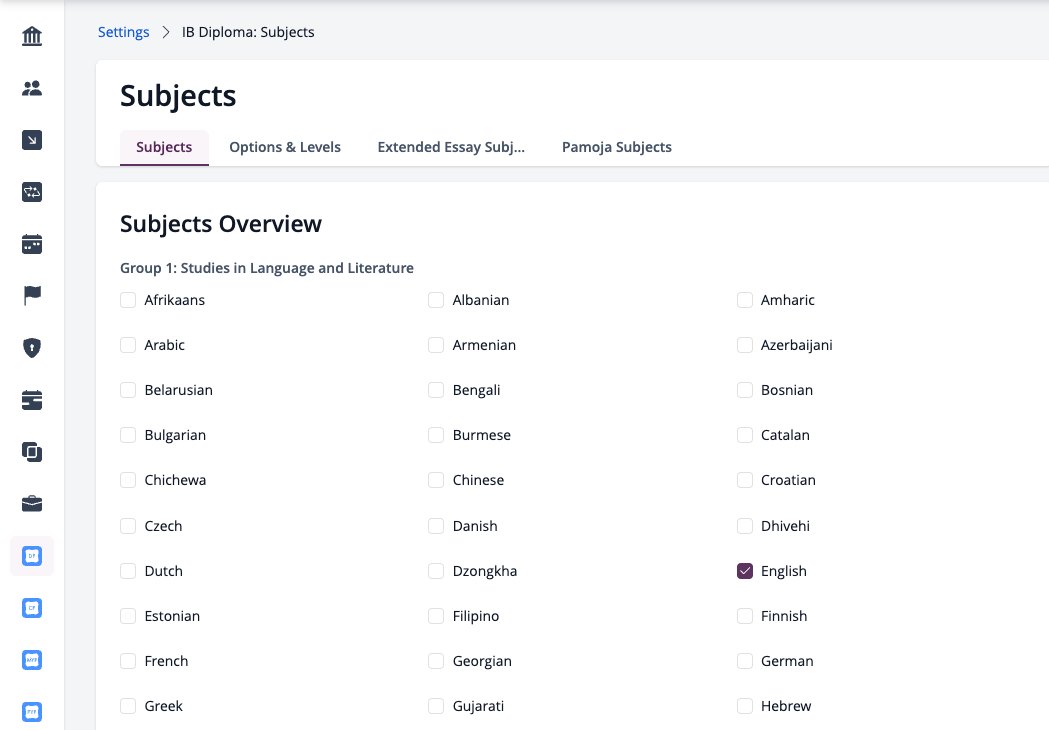
スクリーンショット:設定画面のIBディプロマ科目ページ。科目、オプションとレベル、拡張エッセイ科目、Pamoja科目のタブが表示されています。
まず、 [設定] > [プログラムを選択 (例: IB ディプロマ)] > [科目]から、授業を提供したい科目が有効になっていることを確認してください。
MYP言語習得科目向け
学校のIBミドルイヤーズプログラムで有効になっている各言語習得科目について、提供されるフェーズを選択するには、[設定] > [IBミドルイヤーズ] > [科目] > [オプションとレベル] に移動します。関連するフェーズをすべて選択したら、 [変更を保存] をクリックします。
注: MYP言語習得クラスを一括作成する場合、MYP科目設定で有効になっているすべてのフェーズが自動的に継承されます。
独自のカリキュラムを作成する(BYO)国家カリキュラムモジュールを使用する場合は、まず教科グループと教科を設定する必要があります。
科目グループとは何ですか?
科目グループとは、科目のリストを大まかに分類したものです。例えば、科学関連の科目はすべて「科学」という科目グループにまとめることができます。
科目とは何ですか?
科目とは、授業で学ぶ内容のことです。例えば、「化学」は理科の科目の一つです。
なぜ被験者が必要なのですか?
- ManageBac+で単元計画を作成するには、授業を教科に紐付ける必要があります。
- ManageBac+のさまざまな要素について、科目ごとの差別化が可能。例えば、科目ごとの目標、目的、シラバス、評価基準など。
1. 科目グループを追加する
設定> プログラムを選択 (例:中学校) >科目に移動します。
右側のパネル上部にある「科目グループの追加」をクリックしてください。
科目グループ名を入力し、 「科目グループの追加」をクリックしてください。入力した科目グループ名は、追加先のプログラム内で一意であることを確認してください。
2. 科目を追加する
科目グループを作成したら、右側のパネル上部にある「科目を追加」をクリックして科目を追加します。
- ドロップダウンメニューから、新しい科目を追加する科目グループを選択してください。
- 科目名を入力してください。
- 授業や成績表に表示したい科目名を入力してください。空欄のままにすると、科目名が自動的に表示されます。
- 科目コードを追加する(任意)
- 科目レベルを有効にする(オプション)
- 主題の説明を追加する(任意)
- 「科目を追加」をクリック
科目を追加すると、上記のように科目グループごとに整理されて表示されます。
科目レベルの有効化(IB DP、Aレベル、IGCSEプログラムのみ)
この手順は、IBDP、Aレベル、IGCSEプログラムのみに適用されます。設定 >プログラムを選択> 科目 > オプションとレベル から、科目レベルを指定して有効にしてください。
学期日程の設定
次に、授業を作成したい学年度の学期が設定されていることを確認してください。
学校に複数の学期がある場合は、システム上でそれらの学期が何であるかを明確にしておくことが重要です。
設定 > 学期に移動してください。
学期は、上部のバーに表示されている学校で提供されているプログラムごとに分類されています。
右側のパネル上部にある「学年度を追加」をクリックして、次年度の設定を開始してください。
新しいパネルビューで、追加の学年度を設定します。
以下の「新しい学期を追加」をクリックして、次の学期の設定を行い、 ManageBac+に学年度を組み込みます。完了したら、以下の「学期セットを追加」をクリックしてください。
各学期の正確な日付がわからない場合は、各学年度の横にある「編集」をクリックして後で編集できます。
授業は日付ではなく学期に基づいて行われるため、まず学期を設定する必要があることに注意してください。
タスクの分類と評価基準を標準化する
国際バカロレア中等教育プログラム(MYP)以外のすべてのクラスでは、成績評価基準を標準化できます。MYPクラスでは、各教科の形成的評価と総括的評価の課題カテゴリを標準化できます。これらの項目を標準化する場合は、クラスを作成する前に設定することが重要です。ここで行った変更は、既に作成済みのクラスには適用されません。
MYPタスクカテゴリ
なぜMYPの課題カテゴリーを標準化したいのでしょうか?
課題のカテゴリーを標準化することで、教師は授業における課題に一貫した色分けを用いるようになり、評価の統一性を確保し、クラスや学年のカレンダーを読みやすくすることができる。
設定 > IB 中等教育 > 評価 > カテゴリに移動します。科目ドロップダウンから科目を選択します。ここで、教師のデフォルトのタスクカテゴリを設定できます。既存のカテゴリ名を編集したり、カテゴリを削除したり、新しいカテゴリを追加したりできます。
各カテゴリのラベルの色を、カラーコードを使用するか、カラーホイールから選択して設定します。 「変更を保存」をクリックします。新しく作成されるクラスには、これらのデフォルトカテゴリが設定されます。
成績評価基準(MYP以外のクラス向け)
なぜ私が授業の成績評価基準を標準化したいと思うのでしょうか?
最終成績を提出する際に、プログラム内のすべてのクラスで同じ成績基準を適用したい場合は、クラスの成績評価基準を標準化すると便利です。教師が各自で成績評価基準を設定できるようにする場合は、この手順はスキップしてください。
プログラム全体のタスクまたは学期成績のデフォルトの成績スケール境界を設定するには、 [設定] > [プログラムを選択] > [評価] > [成績スケール] > [タスクまたは学期] に移動します。
クラスを個別に追加する
必要なユーザーロール:管理者、新規クラス作成権限を持つ教師
ナビゲーション手順:クラス > すべてのクラスを閲覧 > クラスを追加
カリキュラムの計画、評価、授業への出席はすべてクラス単位で管理され、クラスには科目グループ、科目、学年が割り当てられます。授業内容が毎年同じであっても、学校でそのコースが開講される年ごとに新しいクラスを作成する必要があることに注意してください。
ManageBac+で新しい科目クラスを追加するには、数回クリックするだけです。ただし、複数のクラスを一度にまとめて作成したい場合は、こちらをクリックして詳しい手順をご確認ください。
1. クラス > すべてのクラスを閲覧 > クラスを追加 から
新しい科目クラスを追加するには、 「クラス」>「すべてのクラスを閲覧」に進み、クラス一覧の上部にある「クラスを追加」をクリックします。
2. クラスの詳細を記入してください
以下のクラス作成項目をすべて入力してください。
- プログラム:クラスが属する学術プログラム(例:IBディプロマ、ケンブリッジIGCSE、中学校など)を選択してください。
- 学年(必須):これはクラスの学年レベルです。どの学年または学科の生徒でもどのクラスにも追加できますが、各クラスは一度に1つの学年レベルにしか設定できません。
- 科目:これは、この授業で教える科目です。ほとんどのプログラムにはManageBac+に既に組み込まれている科目のリストがあります。授業を作成する前に、 [設定] > [プログラムの選択] > [科目]に移動して、希望する科目が有効になっていることを確認してください。科目は一度設定されると変更できません。
- レベル**(IBDP、Aレベル、IGCSEのみ):これは、クラスで提供されるコースレベルです。例えば、DPクラスの場合はHLまたはSL、AレベルおよびIGCSEクラスの場合はASおよびAレベルとなります。両方のレベルを有効にすることで、混合レベルのクラスを作成できます。
- クラス名:これは、クラスの各ページの上部に表示されるクラス名です。クラス名が科目名と同じ場合は、空欄のままで構いません。
- セクション:同じ科目で複数のクラスが開講されている場合、セクションを使って区別することができます。学校によってはA、B、Cといったセクションを使うところもあれば、1、2、3といったセクションを使うところもあります。例えば、英語1と英語2などです。
- クラスID:クラスIDは、過去に作成されたすべてのクラス(過去のアーカイブ済みクラスを含む)に固有の命名規則です。クラスIDは一意である必要があり、再利用することはできません。学校独自の命名規則を定めることができます。例えば、 1921DPHistAは、2019年から2021年まで開講されたIB DP歴史AクラスのクラスIDとして使用できます。
- 教師の方へ:こちらは授業の担当教員向けです。授業の教員として追加されるには、 ManageBac+アカウントが必要です。
- 説明:これはクラスの概要または説明で、 ManageBac+のすべてのユーザーに表示されます。クラスの概要ページの右側のパネルに表示されるため、1~2段落程度に収めることをお勧めします。説明は、Return キーまたは Enter キーを使用して段落分けできます。
- 関連付けられた学期(必須) :これは、授業が開講される学期です。学校で記録を整理するために、すべての授業は正しい開始学期と終了学期にリンクされている必要があります。IBディプロマおよびIGCSEの授業は最長2年間までリンクできますが、その他の授業は1年を超えることはできません。学期は「設定」>「学期」で設定します。
-
メンバーシップのロック:これは、教師と生徒がクラスに参加したり退出したりするのを防ぐためのオプションです。少なくとも生徒のアクセス権をロックすることをお勧めします。そうすることで、セッション中に生徒がクラスから退出できなくなります。また、クラスのメンバーではない他の生徒がクラスに参加することも防げます。
**ステップ4のレベルに関する追加注記:
国家カリキュラムプログラム(高校、中学校、小学校)で作成されるクラスについては、レベルを選択する要件が間もなく撤廃されます。これは、これらのレベルが必ずしもカスタマイズされたプログラムに適用されるとは限らないことを認識しているためです。
その間、クラスを正常に作成するために、HL(高等レベル)とSL(標準レベル)の両方のレベルを選択してください。
次のステップ:
クラスが作成されたら、以下のチュートリアルに従って生徒をクラスに追加してください。 生徒を一括または個別にクラスに割り当てる方法
インポートによるクラスの一括追加
必要な役割:管理者
ナビゲーション手順:クラス > クラスマネージャー > クラスのインポート
カリキュラム計画、評価、および授業出席状況は、教科クラスから管理されます。クラスを一つずつ手動で追加するのではなく、一括インポートで複数追加できます。これを行うには、クラスをインポートしたい学術プログラム(例:IBディプロマ、CAIE IGCSE)のCSV(カンマ区切り値)テンプレートファイルをダウンロードしてください。必要なクラスデータはプログラムごとに異なり、CSVテンプレートと完全に一致している必要があります。設定がまだ適切に構成されていない場合は、セットアップが必要になる場合があります。
インポートクラス
CSVテンプレートを作成する際に留意すべき重要な事項をいくつかご紹介します。
- Microsoft ExcelまたはOpenOfficeへのアクセス: CSVファイルのインポートを完了するには、Microsoft ExcelまたはOpenOfficeなどのプログラムにアクセスできる必要があります。
- CSVファイルをUTF-8で保存する:ファイルは適切な形式のCSVファイルであり、UTF-8文字エンコーディングを使用して保存する必要があります。
- テンプレートは変更しないでください。ヘッダー行はそのまま残し、テンプレートから変更しないでください。必須項目のみを入力した場合でも、すべての列を保持してください。
- 科目グループ名と科目名は一致している必要があります。科目グループ名と科目名のスペルは、アカウントプログラムの設定で指定されている科目名と完全に一致している必要があります。たとえば、設定で科目名が「Chemistry」となっている場合は、クラスをインポートする際に「Chemistry」と入力する必要があります。「Chem」などのバリエーションは受け付けられません。
- 必須項目は必ず入力してください。必須項目に入力漏れがあると、システムエラーが発生します。各プログラムの必須項目は、以下のセクションに記載されています。
1. CSVテンプレートをダウンロードする
「クラス」>「クラスマネージャー」>「クラスのインポート」の順に移動し、クラスをインポートしたいプログラムを選択します。
ご希望のプログラムを選択し、 「CSVテンプレートをダウンロード」をクリックすると、CSVファイルがブラウザにダウンロードされます。
ステップ1で「リンクされた学期」を選択することで、インポートファイルごとに学期を設定できるようになりました。これにより、例えば1学期のみ開講される授業や、各学年度で利用可能なすべての学期よりも少ない期間で割り当てる必要がある授業などを一括作成することが可能になります。
第1学期と第2学期の授業をインポートする場合は、2つの別々のCSVファイルをインポートする必要があります。
2. サポート対象科目一覧表をダウンロードしてください。
CSVテンプレートの下にある「サポートされている科目」をクリックして プログラムで有効化されているすべての科目が記載されたExcelファイルをダウンロードしてください。これを参考に、授業の詳細を正確に入力してください。
Excelファイルを開きます。各シートはプログラムを表しています。4行目には、次のヘッダーとフィルターが表示されます:科目グループ、科目、レベル、有効?
「有効」列をフィルタリングし、「いいえ」の選択を解除すると、プログラム設定で有効になっていない科目が除外されます。これにより、 ManageBac+で有効になっている科目グループ、科目、レベルのみが表示されます。
必要に応じて科目を有効にする方法については、 「科目レベルの有効化」を参照してください。
3. クラスの詳細を記入してください
必須項目を入力してCSVスプレッドシートを完成させてください。必須項目はプログラムごとに異なることに注意してください。
ディプロマプログラム(DP)
| ヘッダ | 説明 |
|---|---|
| クラスID | クラスIDは、 ManageBac+で作成されたすべてのクラス(以前に作成されたクラスを含む)に固有の識別子です。学校独自の命名規則を定めることができます。 おすすめの組み合わせはこちらです。 1921DP1HistA 2019-2021年度(2年間のDPコース)の定員は1921名です。 プログラムのDP 1年生レベル(DP 1) 主題のための歴史 セクションA |
| 年* |
必須。作成するクラスの学年は、「成績とプログラム設定」に入力したラベル(例:Year 12、またはGrade 12)と一致している必要があります。 不明な場合は、アカウントの「設定」>「学校設定」>「学年とレベル」に移動してください。 大文字と小文字は区別しません。 |
| グループ* |
必須。 これは、このクラスが属する科目グループです。 科目グループのスペルは、 ManageBac+の公式スペルと完全に一致させる必要があります。例えば、「個人と団体」を「I&S」と入力しないでください。公式スペルは、 「サポート対象科目一覧」のチートシートからコピー&ペーストできます。 大文字と小文字は区別しません。 |
| 主題* |
必須。 これは、そのクラスが属する科目グループ内の科目です。 科目名のスペルはManageBac+の公式スペルと完全に一致させる必要があります。例えば、化学を「Chem」と入力しないでください。公式スペルは「対応科目一覧」のチートシートからコピー&ペーストできます。 大文字と小文字は区別しません。 |
| 名前 | 空欄のままにした場合、クラス名は自動的に科目名にちなんで命名されます。 |
| レベル* | 必須。 これは、そのクラスで提供されるコースレベルです(例:HLまたはSL)。両方のレベルが有効になっている場合は、混合レベルクラスにはHLSLを使用してください。 |
| オプション |
このオプションはグループ1とグループ2のクラスにのみ適用されます。グループ1のクラスには「言語と文学」または「文学」を、グループ2のクラスには「B」または「初級」を選択してください。 オプション名は、ここに示されているとおりに入力してください。 |
| セクション |
同じ科目の区分は、学校がどのように区分するかによって異なります。A、B、Cといった区分を用いる学校もあれば、1、2、3といった区分を用いる学校もあります。 最大20文字 |
| 教師のメールアドレス | 授業を担当する教師を特定し、その教師のManageBac+アカウントに紐づけられたメールアドレスを入力してください。これにより、授業作成時に教師が授業に追加されます。 同じクラスに複数の教師を割り当てるには、同じセルにそれぞれのメールアドレスを列挙し、「|」で区切ってください(間にスペースは入れないでください)。 不明な場合は、 「設定」>「学校名簿」>「教師とアドバイザー」に移動して、メールアドレスを確認してください。 この欄は今は空欄にしておき、後でまとめて教師をクラスに割り当てることもできます。 |
| 説明 | これは、 ManageBac+のすべてのユーザーが閲覧できる、クラスの簡単な概要です。 |
例:
| クラスID | 年* | グループ* | 主題* | 名前 | レベル* | オプション | セクション | 教師のメールアドレス | 説明 |
|---|---|---|---|---|---|---|---|---|---|
| 2123DPLAChiSLA | 11年生 | 言語習得 | 中国 | SL | B | A | adrienne@eduvo.com | この授業の目標は… |
キャリア関連プログラム(CP)
| ヘッダ | 説明 |
|---|---|
| クラスID | クラスIDは、 ManageBac+で作成されたすべてのクラス(以前に作成されたクラスを含む)に固有の識別子です。学校独自の命名規則を定めることができます。 おすすめの組み合わせはこちらです。 1921CPLD1 2019-2021年度(2年間のCPコース)の定員は1921名です。 プログラムのCP LD (言語発達) セクション1 |
| 年* |
必須。作成するクラスの学年は、「成績とプログラム設定」に入力したラベル(例:Year 12、Grade 12)と一致している必要があります。 不明な場合は、 「設定」>「学校設定」>「学年とレベル」に移動してください。 あなたのアカウントで。 大文字と小文字は区別しません。 |
| グループ* |
必須。これは、このクラスが属する科目グループです。 科目グループのスペルは、 ManageBac+の公式スペルと完全に一致させる必要があります。例えば、キャリア関連プログラムに「CP」と入力しないでください。公式スペルは、 「サポート対象科目一覧」のチートシートからコピー&ペーストできます。 大文字と小文字は区別しません。 |
| 主題* |
必須。これは、クラスが属する科目グループ内の科目です。 科目名のスペルは、 ManageBac+の公式スペルと完全に一致させる必要があります。例えば、Reflective project に RP と入力しないでください。公式スペルは、サポート対象科目一覧表からコピー&ペーストできます。 大文字と小文字は区別しません。 |
| クラス名 | 空欄のままにした場合、クラス名は自動的に科目名にちなんで命名されます。 |
| セクション |
同じ科目でも、学校によって区分けの仕方が異なります。A、B、Cといった区分けをする学校もあれば、1、2、3といった区分けをする学校もあります。 最大20文字。 |
| 教師のメールアドレス | 授業を担当する教師を特定し、その教師のManageBac+アカウントに紐づけられたメールアドレスを入力してください。これにより、授業作成時に教師が授業に追加されます。 同じクラスに複数の教師を割り当てるには、同じセルにそれぞれのメールアドレスを列挙し、「|」で区切ってください(間にスペースは入れないでください)。 不明な場合は、 「設定」>「学校名簿」>「教師とアドバイザー」に移動して、メールアドレスを確認してください。 この欄は今は空欄にしておき、後でまとめて教師をクラスに割り当てることもできます。 |
| クラスの説明 | これは、 ManageBac+のすべてのユーザーが閲覧できる、クラスの簡単な概要です。 |
例:
| クラスID | 年* | グループ* | 主題* | 名前 | セクション | 教師のメールアドレス | 説明 |
|---|---|---|---|---|---|---|---|
| 2123CPLD1 | 11年生 | キャリア関連プログラム | 言語発達 | 1 | rebecca@eduvo.com | 言語能力の発達は、すべての生徒が… |
中等教育プログラム(MYP)
| ヘッダ | 説明 |
|---|---|
| クラスID | クラスIDは、 ManageBac+で作成されたすべてのクラス(以前に作成されたクラスを含む)に固有の識別子です。学校独自の命名規則を定めることができます。 おすすめの組み合わせはこちらです。 1920MYP6ISGeo 2019-2020年度の学年度は1920 プログラムのためのMYP 6年生レベル 対象グループ、個人、社会のための情報システム 地理学 |
| 年* |
必須。作成するクラスの学年は、「成績とプログラム設定」に入力したラベル(例:MYP 1、Grade 6、Year 6など)と一致している必要があります。 不明な場合は、アカウントの「設定」>「学校設定」>「学年とレベル」に移動してください。 大文字と小文字は区別しません。 |
| グループ* |
必須。これは、このクラスが属する科目グループです。 科目グループのスペルは、 ManageBac+の公式スペルと完全に一致させる必要があります。例えば、Mathematics に Math と入力しないでください。公式スペルは、サポート対象科目一覧表からコピー&ペーストできます。 大文字と小文字は区別しません。 |
| 主題* |
必須。これは、クラスが属する科目グループ内の科目です。 科目名のスペルは、 ManageBac+に記載されている公式のスペルと完全に一致させる必要があります。例えば、地理学を「Geo」と入力しないでください。公式のスペルは、 「対応科目一覧」のチートシートからコピー&ペーストできます。 大文字と小文字は区別しません。 |
| 名前 | 空欄のままにした場合、クラス名は自動的に科目名にちなんで命名されます。 |
| オプション | これは言語習得クラスにのみ適用され、クラスごとのフェーズを示すためのものです。空欄のままにした場合、クラスにはフェーズは割り当てられません。フェーズは1~6の数字で、ここに示されているように縦線「|」で区切る必要があります。 |
| セクション |
同じ科目でも、学校によって区分けの仕方が異なります。A、B、Cといった区分けをする学校もあれば、1、2、3といった区分けをする学校もあります。 最大20文字。 |
| 教師のメールアドレス | 授業を担当する教師を特定し、その教師のManageBac+アカウントに紐づけられたメールアドレスを入力してください。これにより、授業作成時に教師が授業に追加されます。 同じクラスに複数の教師を割り当てるには、同じセルにそれぞれのメールアドレスを列挙し、「|」で区切ってください(間にスペースは入れないでください)。 不明な場合は、 「設定」>「学校名簿」>「教師とアドバイザー」に移動して、メールアドレスを確認してください。 この欄は今は空欄にしておき、後でまとめて教師をクラスに割り当てることもできます。 |
| 説明 | これは、 ManageBac+のすべてのユーザーが閲覧できる、クラスの簡単な概要です。 |
例:
| クラスID | 年* | グループ* | 主題* | 名前 | オプション | セクション | 教師のメールアドレス | 説明 |
|---|---|---|---|---|---|---|---|---|
| 2223MYP6LAFreA | 小学6年生 | 言語習得 | フランス語 | 3|4 | A | alan@eduvo.com | このフランス語習得コースでは、以下の内容を扱います… |
国際バカロレア初等教育プログラム(IB PYP)
| ヘッダ | 説明 |
|---|---|
| クラスID | クラスIDは、 ManageBac+で作成されたすべてのクラス(以前に作成されたクラスを含む)に固有の識別子です。学校独自の命名規則を定めることができます。 おすすめの組み合わせはこちらです。 Classof2031HRB 卒業年度を表すClassof2031 クラス名「ホームルーム」の人事担当者 Bはホームルームセクション「青」を表します。 |
| 年* |
必須。作成するクラスの学年は、「成績とプログラム設定」に入力したラベル(例:Grade 1、Year 1)と一致している必要があります。 不明な場合は、アカウントの「設定」>「学校設定」>「学年とレベル」に移動してください。 大文字と小文字は区別しません。 |
| 対象者 |
これは、そのクラスが属する科目グループ内の科目です。 件名を入力する際の正しい形式は次のとおりです。[件名グループ][コロン][スペース][件名]。 例えば:芸術:視覚芸術 複数の科目を入力する場合は、各科目名をパイプ記号「|」で区切ってください。前後にスペースは入れないでください。 例えば:言語:英語|芸術:視覚芸術。 科目名のスペルは、 ManageBac+に記載されている公式のスペルと完全に一致している必要があります。不明な場合は、IB Primary Years Next の設定ページ(設定 > IB Primary Years Next > 科目)を参照してください。 |
| 名前 | 空欄のままにした場合、クラス名は自動的に「ホームルーム」に設定されます。専門科目クラスを作成する場合は、クラス名を使用して専門科目を識別してください。 例えば: ホームルーム 体育 |
| セクション | 同じ科目の区分方法は、学校によって異なります。A、B、Cといった区分を用いる学校もあれば、赤、青、黄などの色名を用いる学校もあります。 最大20文字。 |
| 教師のメールアドレス | 授業を担当する教師を特定し、その教師のManageBac+アカウントに紐づけられたメールアドレスを入力してください。これにより、授業作成時に教師が授業に追加されます。 同じクラスに複数の教師を割り当てるには、同じセルにそれぞれのメールアドレスを列挙し、「|」で区切ってください(間にスペースは入れないでください)。 不明な場合は、 「設定」>「学校名簿」>「教師とアドバイザー」に移動して、メールアドレスを確認してください。 この欄は今は空欄にしておき、後でまとめて教師をクラスに割り当てることもできます。 |
| 説明 | これは、 ManageBac+のすべてのユーザーが閲覧できる、クラスの簡単な概要です。 |
例:
| クラスID | 年 | 対象者 | 名前 | セクション | 教師のメールアドレス | 説明 |
|---|---|---|---|---|---|---|
| Classof2030HR | 2年生 | 言語:英語|芸術:視覚芸術 | julia@eduvo.com|andy@eduvo.com | G2ホームルーム |
ケンブリッジ・アドバンストおよびIGCSE
| ヘッダ | 説明 |
|---|---|
| クラスID | クラスIDは、 ManageBac+で作成されたすべてのクラス(以前に作成されたクラスを含む)に固有の識別子です。学校独自の命名規則を定めることができます。 おすすめの組み合わせはこちらです。 1920CAdv-SciEM-AS 2019-2020年度は1920 (2年制IGCSEコースの場合は、1921を使用できます) プログラムのためのCAdv 科学分野グループ向けのSci 環境管理(8291)の科目におけるEM (環境管理) 科目レベルのAS |
| 年* |
必須。作成するクラスの学年は、「成績とプログラム設定」に入力したラベル(例:Year 12、Grade 12)と一致している必要があります。 不明な場合は、アカウントの「設定」>「学校設定」>「学年とレベル」に移動してください。 大文字と小文字は区別しません。 |
| グループ* |
必須。これは、このクラスが属する科目グループです。 科目グループのスペルは、 ManageBac+の公式スペルと完全に一致させる必要があります。例えば、「Professional and creative」を「PC」と入力しないでください。公式スペルは、 「対応科目一覧」のチートシートからコピー&ペーストできます。 大文字と小文字は区別しません。 |
|
主題* |
必須。これは、クラスが属する科目グループ内の科目です。 科目名のスペルは、 ManageBac+に記載されている公式のスペルと完全に一致させる必要があります。例えば、化学(9701)に「Chem」と入力しないでください。公式のスペルは、 「対応科目一覧」のチートシートからコピー&ペーストできます。 大文字と小文字は区別しません。 |
| 名前 | 空欄のままにした場合、クラス名は自動的に科目名にちなんで命名されます。 |
| セクション |
同じ科目でも、学校によって区分けの仕方が異なります。A、B、Cといった区分けをする学校もあれば、1、2、3といった区分けをする学校もあります。 最大20文字。 |
| 教師のメールアドレス | 授業を担当する教師を特定し、その教師のManageBac+アカウントに紐づけられたメールアドレスを入力してください。これにより、授業作成時にその教師が授業に追加されます。 複数の教師を同じクラスに割り当てるには、同じセルにそれぞれのメールアドレスを「|」で区切って入力してください(間にスペースは入れないでください)。 不明な場合は、 「設定」>「学校名簿」>「教師とアドバイザー」に移動して、メールアドレスを確認してください。 この欄は今は空欄にしておき、後でまとめて教師をクラスに割り当てることもできます。 |
| 説明 | これは、 ManageBac+のすべてのユーザーが閲覧できる、クラスの簡単な概要です。 |
例:
| クラスID | 年* | グループ* | 主題* | 名前 | セクション | 教師のメールアドレス | 説明 |
|---|---|---|---|---|---|---|---|
| 1920CAdv-HSSIS-A | 12年生 | 人文科学および社会科学 | イスラム研究(9013) | milo@eduvo.com | このイスラム学講座では、以下の内容を扱います… |
ケンブリッジ下級中等学校
| ヘッダ | 説明 |
|---|---|
| クラスID | クラスIDは、 ManageBac+で作成されたすべてのクラス(以前に作成されたクラスを含む)に固有の識別子です。学校独自の命名規則を定めることができます。 おすすめの組み合わせはこちらです。 1920CLS7-LangEng 2019-2020年度の学年度は1920 ケンブリッジ下級中等教育プログラム向けCLS 7年生レベル 主題グループ「言語」の「Lang」 科目:英語(1111) |
| 年* |
必須。作成するクラスの学年は、「成績とプログラム設定」に入力したラベル(例:Year 9、Grade 9)と一致している必要があります。 不明な場合は、アカウントの「設定」>「学校設定」>「学年とレベル」に移動してください。 大文字と小文字は区別しません。 |
| グループ* |
必須。これは、このクラスが属する科目グループです。 科目グループのスペルは、 ManageBac+に記載されている公式のスペルと完全に一致させる必要があります。例えば、人文社会科学を HSS と入力しないでください。公式のスペルは、サポート対象科目一覧表からコピー&ペーストできます。 大文字と小文字は区別しません。 |
| 主題* |
必須。これは、クラスが属する科目グループ内の科目です。 科目名のスペルは、 ManageBac+の公式スペルと完全に一致させる必要があります。例えば、「History」を「Hist」と入力しないでください。公式スペルは、 「対応科目一覧」のチートシートからコピー&ペーストできます。 大文字と小文字は区別しません。 |
| 名前 | 空欄のままにした場合、クラス名は自動的に科目名にちなんで命名されます。 |
| セクション |
同じ科目でも、学校によって区分けの仕方が異なります。A、B、Cといった区分けをする学校もあれば、1、2、3といった区分けをする学校もあります。 最大20文字。 |
| 教師のメールアドレス | 授業を担当する教師を特定し、その教師のManageBac+アカウントに紐づけられたメールアドレスを入力してください。これにより、授業作成時に教師が授業に追加されます。 同じクラスに複数の教師を割り当てるには、同じセルにそれぞれのメールアドレスを列挙し、「|」で区切ってください(間にスペースは入れないでください)。 不明な場合は、 「設定」>「学校名簿」>「教師とアドバイザー」に移動して、メールアドレスを確認してください。 この欄は今は空欄にしておき、後でまとめて教師をクラスに割り当てることもできます。 |
| 説明 | これは、 ManageBac+のすべてのユーザーが閲覧できる、クラスの簡単な概要です。 |
例:
| クラスID | 年* | グループ* | 主題* | 名前 | セクション | 教師のメールアドレス | 説明 |
|---|---|---|---|---|---|---|---|
| 1920CLS7-LangEng | 7年生 | 言語 | 英語(1111) | adrienne@eduvo.com |
国家カリキュラム:高校、中学校、小学校
| ヘッダ | 説明 |
|---|---|
| クラスID | クラスIDは、 ManageBac+で作成されたすべてのクラス(以前に作成されたクラスを含む)に固有の識別子です。学校独自の命名規則を定めることができます。 おすすめの組み合わせはこちらです。 1920MS8ExtSGov 2019-2020年度の学年度は1920 中学校向けプログラム修士課程 8年生レベル、 8年生 科目グループ向け拡張教材、課外活動 SGov (学生自治会) 注:国家カリキュラムの教科グループと教科は、各学校によってカスタマイズされています。 |
| 年* |
必須。作成するクラスの学年は、「成績とプログラム設定」に入力したラベル(例:Year 12、Grade 12)と一致している必要があります。 不明な場合は、アカウントの「設定」>「学校設定」>「学年とレベル」に移動してください。 大文字と小文字は区別しません。 |
| グループ* |
必須。これは、このクラスが属する科目グループです。 教科グループは学校ごとにカスタマイズされるため、教科グループのスペルは、国家カリキュラムの教科設定で設定した内容と完全に一致している必要があります。 不明な場合は、 「設定」>「プログラム」>「科目」に移動して確認してください。対応科目一覧表からスペルをコピー&ペーストすることもできます。 大文字と小文字は区別しません。 |
| 主題* |
必須。これは、クラスが属する科目グループ内の科目です。 科目は学校ごとにカスタマイズされており、科目名のスペルは、国家カリキュラムの科目設定で設定した内容と完全に一致している必要があります。 不明な場合は、 「設定」>「プログラム」>「科目」に移動して確認してください。対応科目一覧表からスペルをコピー&ペーストすることもできます。 大文字と小文字は区別しません。 |
| 名前 | 空欄のままにした場合、クラス名は自動的に科目名にちなんで命名されます。 |
| セクション |
同じ科目でも、学校によって区分けの仕方が異なります。A、B、Cといった区分けをする学校もあれば、1、2、3といった区分けをする学校もあります。 最大20文字。 |
| 教師のメールアドレス | 授業を担当する教師を特定し、その教師のManageBac+アカウントに紐づけられたメールアドレスを入力してください。これにより、授業作成時に教師が授業に追加されます。 同じクラスに複数の教師を割り当てるには、同じセルにそれぞれのメールアドレスを列挙し、「|」で区切ってください(間にスペースは入れないでください)。 不明な場合は、 「設定」>「学校名簿」>「教師とアドバイザー」に移動して、メールアドレスを確認してください。 この欄は今は空欄にしておき、後でまとめて教師をクラスに割り当てることもできます。 |
| 説明 | これは、 ManageBac+のすべてのユーザーが閲覧できる、クラスの簡単な概要です。 |
例:
| クラスID | 年* | グループ* | 主題* | 名前 | セクション | 教師のメールアドレス | 説明 |
|---|---|---|---|---|---|---|---|
| 1920MS8ExtSGov | 8年生 | 課外活動 | 学生自治会 | alan@eduvo.com |
4. 一般的なクラスインポートエラーメッセージ
ManageBac+にクラスをインポートする際に発生する可能性のある一般的なエラーメッセージを以下に示します。
エラーメッセージは、各クラスの右端の列に表示されます。ファイル内のエラーを確認し、修正してください。修正後、CSV(UTF-8)形式で保存し、再度アップロードしてください。
クラスID
ManageBac+で作成されるすべてのクラスには、固有のクラス識別コードが必要です。このコードは、生徒や教師のクラスへの割り当て、時間割の設定など、クラス内の要素を一括で追跡およびインポートするために使用されます。クラスIDは一意である必要があり、学校の命名規則に従って整理する必要があります。
クラスIDに関連して発生する可能性のあるエラーメッセージは次のとおりです。
-
クラスIDは既に使用されています。このエラーは、指定されたクラスIDが既に別のクラスで使用されている場合、またはクラスID欄が空白のままになっている場合に発生します。
修正方法:クラスIDを追加または編集して一意になるようにし、再度アップロードしてください。
年
「年」とは、クラスの学年レベルを指します(例:1年生、12年生など)。学年レベルは、学校のManageBac+設定(設定 > 学校設定 > 学年とレベル)に入力されている内容と一致している必要があります。
入力した内容が「学年とレベル」ページの内容と一致しない場合、次のエラーメッセージが表示されることがあります。
-
コアグレード グレードは空白にすることはできません。また、選択したプログラムに対してグレードが無効です。このエラーメッセージは、学年フィールドがアカウント設定と一致しない場合に表示されます。たとえば、Year 11 と入力したが、学校では Grade 11 を使用している場合などです。
修正方法:アカウントに設定されている学年レベルを入力し、ファイルを再アップロードしてください。
グループと科目
科目グループと科目には、基準、シラバス、目標など、科目固有のクラスおよびユニットの内容が組み込まれているため、科目グループと科目のスペルが学校のManageBac+設定と一致していることが重要です。
不明な場合は、サポート対象科目一覧のExcelファイルを参照するか、設定>プログラム>科目ページに移動して確認してください。
いずれかのフィールドに入力した内容がアカウントに登録されている科目と一致しない場合、次のエラーメッセージが表示されることがあります。
-
件名は空白にできません:このエラーは、件名グループまたは件名名にスペルミスがある場合、または入力した件名がManageBac+で無効になっている場合に表示されます。
修正方法:科目名または科目グループのスペルミスがある場合は、エラーを修正して再アップロードしてください。無効になっている科目が学校で提供されている科目である場合は、設定(手順1:科目の有効化)で有効にしてください。
レベル
コースレベルは、クラスを作成する際に科目に割り当てることができます。ファイルをインポートする前に、[設定] > [プログラム] > [科目] > [オプションとレベル]から、学校で提供されているレベルを有効にすることを忘れないでください。
混合レベルのクラスを作成する場合は、このフィールドを空白のままにしてください。ただし、入力した内容がアカウントで有効になっているレベルと一致しない場合、次のエラーが発生する可能性があります。
-
少なくとも1つのレベルを確認してください。このエラーは、入力したレベルが有効になっていないか、一致しない場合に表示されます。
解決策: CSVファイルでレベルを変更するか、 ManageBac+設定でレベルを有効にしてください。
セクション
同じ科目のクラスを区別する簡単な方法は、クラス区分を用いることです。学校によっては、生物A、生物Bのようにアルファベットで区分するところもあれば、英語1、英語2のように数字で区分するところもあります。
クラスセクションに関連して発生する可能性のあるエラーメッセージは次のとおりです。
-
クラスセクションが長すぎます(最大5文字):セクションフィールドに5文字以上入力されている場合に、このエラーが表示されます。
修正:該当箇所を編集して、5文字を超えないようにしてください。
最終確認
クラスにエラーがない場合、一番右の列にある「有効」フィールドに緑色のチェックマークが表示されます。すべてのクラスの検証が完了したら、下部にある「続行!」ボタンをクリックして、新しいクラスをManageBac+に追加してください。
クラスが追加されると、 「クラス」の項目からそれらを見つけることができます。
追加サポート
以下のチュートリアルで、さらに詳しい手順をご確認ください。