Ajoutez les cours un par un ou en masse par importation CSV. Les programmes, les matières et les semestres doivent être configurés au préalable.
Où le trouver : Cours > Parcourir tous les cours > Ajouter un cours
Important
Il est possible de créer des classes sur ManageBac+ soit individuellement, soit en important un fichier CSV. Veuillez noter que, les classes étant liées aux programmes, aux matières et aux semestres, certaines conditions préalables doivent être vérifiées avant leur création.
Prérequis pour la création de classe
Configuration du compte
Avant de créer des classes, prenez un moment pour vérifier que les étapes de configuration de compte suivantes ont été effectuées pour l'année scolaire en cours/à venir.
Autonomiser vos sujets
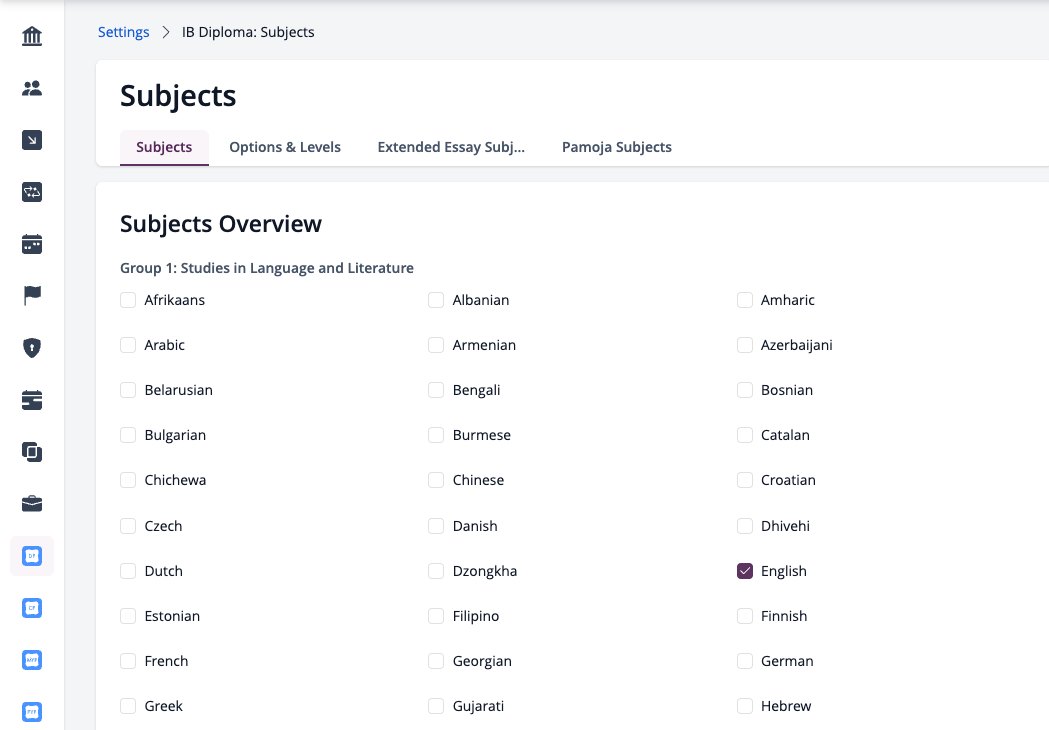
Page « Matières du diplôme de l'IB » dans les paramètres, avec les onglets « Matières », « Options et niveaux », « Sujets du mémoire » et « Matières Pamoja ».
Vérifiez d'abord que les matières dans lesquelles vous souhaitez proposer des cours sont activées via Paramètres > sélectionnez le programme (par exemple, Diplôme IB) > Matières.
Options et niveaux du programme d'éducation intermédiaire de l'IB avec les phases 1 à 6 pour chaque matière d'acquisition des langues et enregistrement des modifications.
Sélectionnez les phases proposées pour chaque matière d'acquisition de langue du Programme d'éducation intermédiaire de l'IB dans votre établissement en accédant à Paramètres > Programme d'éducation intermédiaire de l'IB > Matières > Options et niveaux. Une fois toutes les phases pertinentes sélectionnées, cliquez sur Enregistrer les modifications.
Remarque : lorsque des classes d'acquisition de langues du PEI sont créées en masse, elles hériteront automatiquement de toutes les phases activées ici dans vos paramètres de matière du PEI.
Si vous utilisez le module de programme national personnalisable (BYO), les groupes de matières et les matières doivent d'abord être configurés.
Que sont les groupes de matières ?
Un groupe de matières est une catégorisation générale d'une liste de matières. Par exemple, toutes les matières scientifiques peuvent être regroupées dans un groupe de matières appelé « Sciences ».
Que sont les matières ?
Une matière est un programme d'études dispensé dans un cours. Par exemple, la « chimie » est une matière scientifique.
Pourquoi avez-vous besoin de matières ?
Les cours doivent être associés à une matière pour pouvoir créer des plans d'unité sur ManageBac+
Différenciation par matière pour divers éléments sur ManageBac+ , tels que les objectifs, les programmes et les grilles d'évaluation spécifiques à chaque matière.
1. Ajouter des groupes de matières
Accédez à Paramètres > Sélectionnez votre programme, par exemple Collège > Matières.
Cliquez sur « Ajouter un groupe de sujets » en haut du panneau de droite.
Les boutons « Ajouter un sujet », « Ajouter un groupe de sujets » et « Importer des sujets » se trouvent en haut du panneau de droite.
Saisissez le nom du groupe de matières et cliquez sur Ajouter un groupe de matières. Assurez-vous que le nom du groupe de matières saisi est unique au sein du programme auquel vous l'ajoutez.
Page « Ajouter un nouveau groupe de matières » avec le champ Nom et le bouton « Ajouter un groupe de matières ».
2. Ajouter des matières
Une fois les groupes de matières créés, cliquez sur Ajouter une matière en haut du panneau de droite pour ajouter des matières.
Page des matières du lycée, classées par groupe de matières.
Dans le menu déroulant, sélectionnez le groupe de sujets auquel vous souhaitez ajouter le nouveau sujet.
Saisissez le nom du sujet.
Saisissez le titre de la matière que vous souhaitez afficher sur les fiches de classe et les bulletins scolaires. Vous pouvez laisser ce champ vide pour que le nom de la matière s'affiche automatiquement.
Ajouter un code de sujet (FACULTATIF)
Activer les niveaux de matière (FACULTATIF)
Ajouter une description du sujet (FACULTATIF)
Cliquez sur Ajouter un sujet
Page « Ajouter une nouvelle matière » avec groupe de matières, nom, titre, code de la matière, niveaux et description.
Une fois les matières ajoutées, vous les verrez organisées par groupe de matières comme indiqué ci-dessus.
Niveaux de matières d'activation (pour les programmes IB DP, A-levels et IGCSE uniquement)
Cette étape concerne uniquement les programmes IBDP, A-Levels et IGCSE. Veuillez spécifier et activer les niveaux de matière via Paramètres > sélectionnez le programme > Matières > Options et niveaux.
Options et niveaux du diplôme de l'IB avec les niveaux SL et HL et les options de langue pour chaque matière.
Fixation des dates du trimestre universitaire
Ensuite, assurez-vous d'avoir défini les trimestres académiques pour l'année universitaire pour laquelle vous souhaitez créer des cours.
Si votre école compte plus d'un semestre, il est important de déterminer quels sont ces semestres dans le système.
Page des trimestres académiques du diplôme de l'IB avec les onglets du programme et un bouton Modifier pour chaque année académique.
Accédez à Paramètres > Trimestres académiques.
Les semestres universitaires sont classés par programmes proposés par votre établissement, dans la barre supérieure.
Cliquez sur « Ajouter une année universitaire » en haut du panneau de droite pour commencer à configurer la prochaine année universitaire.
Les boutons « Ajouter une année universitaire » et « Configurer une nouvelle année universitaire » se trouvent en haut du panneau de droite.
Dans le nouveau panneau d'affichage, configurez l'année universitaire supplémentaire.
Page « Ajouter une année universitaire » avec les noms des trimestres, les dates de début et de fin, « Ajouter un nouveau trimestre » et « Ajouter un ensemble de trimestres ».
Cliquez sur « Ajouter un nouveau semestre » ci-dessous pour configurer les paramètres des semestres suivants et intégrer votre année universitaire dans ManageBac+ . Cliquez ensuite sur « Ajouter un ensemble de semestres ».
Si vous n'êtes pas sûr des dates exactes de chaque trimestre, vous pouvez revenir et modifier ces informations ultérieurement en cliquant sur Modifier à côté de chaque année universitaire.
N'oubliez pas que les cours ne sont pas liés aux dates, mais aux semestres ; il faut donc d'abord définir les séries de semestres.
Standardiser les catégories de tâches et les échelles de notation
Les barèmes de notation peuvent être standardisés pour toutes les classes qui ne font pas partie du Programme d'éducation intermédiaire (PEI) de l'IB. Pour les classes du PEI, vous pouvez standardiser les catégories de tâches formatives et sommatives pour chaque matière. Si vous souhaitez standardiser ces éléments, il est important de le faire avant de créer les classes, car les modifications apportées ici ne s'appliqueront pas aux classes déjà créées.
Pourquoi voudrais-je standardiser les catégories de tâches du PEI ?
La standardisation des catégories de tâches garantit que les enseignants utilisent un code couleur cohérent pour les tâches dans leurs classes, afin d'uniformiser les évaluations et de faciliter la lecture des calendriers de classe et de niveau scolaire.
Évaluation du programme intermédiaire du Baccalauréat International, onglet Catégories avec la liste des matières, les noms des catégories, les couleurs des étiquettes et la touche Supprimer.
Accédez à Paramètres > Programme intermédiaire de l'IB > Évaluation > Catégories. Sélectionnez une matière dans le menu déroulant. Vous pouvez ici configurer les catégories de tâches par défaut pour vos enseignants. Vous pouvez modifier les noms des catégories existantes, supprimer des catégories ou en ajouter de nouvelles via Ajouter une nouvelle catégorie.
Attribuez une couleur à chaque catégorie, soit par code couleur, soit en choisissant une couleur dans le nuancier. Cliquez sur « Enregistrer les modifications ». Les nouvelles classes créées seront alors catégorisées par défaut selon ces critères.
Pourquoi voudrais-je standardiser les échelles de notation des classes ?
L'harmonisation des barèmes de notation peut s'avérer utile si vous souhaitez que toutes les classes du programme aient les mêmes limites de notation lors de la soumission des notes finales. Si vous préférez laisser les enseignants définir leurs propres barèmes, vous pouvez ignorer cette étape.
Évaluation au lycée, onglet « Échelles de notation » avec les échelles « Tâche » et « Terme » et l'échelle de notation globale par défaut.
Pour définir les limites par défaut des échelles de notation pour les tâches ou les notes de trimestre dans l'ensemble du programme, accédez à Paramètres > Sélectionnez le programme > Évaluation> Échelles de notation > Tâche ou Trimestre.
Ajouter une classe individuellement
Rôle utilisateur requis : Administrateur ; Enseignant autorisé à créer de nouvelles classes
Étapes de navigation : Cours > Parcourir tous les cours > Ajouter un cours
La planification des cours, l'évaluation et le suivi de l'assiduité sont gérés au niveau de la classe, à laquelle sont rattachés un groupe de matières, une matière et un niveau scolaire. Il est important de noter qu'une nouvelle classe doit être créée chaque année scolaire où le cours est dispensé dans votre établissement, même si la liste des élèves reste la même.
Ajouter un nouveau cours sur ManageBac+ ne prend que quelques clics. Toutefois, si vous préférez créer plusieurs cours simultanément, cliquez ici pour obtenir des instructions supplémentaires.
1. Via Cours > Parcourir tous les cours > Ajouter un cours
Parcourir toutes les classes avec le bouton « Ajouter une classe » et les filtres de programme, de niveau et de groupe de matières.
Pour ajouter un nouveau cours, allez dans Cours > Parcourir tous les cours et cliquez sur Ajouter un cours en haut de la liste des cours.
2. Remplissez les informations sur la classe
Nouveau formulaire de classe avec programme, niveau, matière, langue, nom de la classe, section, identifiant de la classe, enseignants, semestres associés et verrouillage des abonnements.
Veuillez compléter les champs de création de classe ci-dessous :
Programme : sélectionnez le programme académique (par exemple, diplôme de l'IB, IGCSE de Cambridge, collège, etc.) auquel la classe appartient.
Niveau scolaire (obligatoire) : Il s’agit du niveau scolaire de la classe. Les élèves de tous les niveaux et de tous les programmes d’études peuvent être ajoutés à n’importe quelle classe, mais chaque classe ne peut être configurée que pour un seul niveau scolaire à la fois.
Sujet : Il s’agit du sujet qui sera enseigné dans ce cours. La plupart des programmes proposent une liste prédéfinie de sujets intégrés à ManageBac+ . Veuillez vous assurer que le sujet souhaité est activé en accédant à Paramètres > Sélectionner le programme > Sujets avant de créer le cours. Une fois le sujet défini, il ne peut plus être modifié.
Niveaux** (pour le Programme du diplôme de l'IB, les A-Levels et l'IGCSE uniquement) : Il s'agit du niveau de cours proposé, par exemple HL ou SL pour les classes du Programme du diplôme, et AS et A-Levels pour les classes des A-Levels et de l'IGCSE. Vous pouvez créer une classe à niveaux mixtes en activant les deux niveaux.
Nom du cours : Il s’agit du nom du cours qui apparaîtra en haut de chaque page. Si le nom du cours est identique à celui de la matière, vous pouvez laisser ce champ vide.
Sections : Les cours multiples proposés pour une même matière peuvent être différenciés par le biais de sections. Certains établissements utilisent les lettres A, B, C ; d’autres, les lettres 1, 2, 3, etc. Par exemple, Anglais 1 et Anglais 2.
Identifiant de classe : L’identifiant de classe est une séquence de nommage unique attribuée à chaque classe créée, y compris les classes archivées des années précédentes. Cet identifiant doit être unique et ne peut être réutilisé. Votre établissement peut définir sa propre convention de nommage. Par exemple, 1921DPHistA peut être l’identifiant d’une classe d’histoire A du programme IB DP dispensée de 2019 à 2021.
Enseignants : Ce formulaire s’adresse au(x) responsable(s) du cours. L’enseignant doit posséder un compte ManageBac+ pour pouvoir être ajouté comme enseignant au cours.
Description : Ce résumé ou cette description du cours est visible par tous les utilisateurs de ManageBac+ . Il apparaît dans le panneau de droite de la page « Aperçu du cours ». Nous vous conseillons de ne pas dépasser un ou deux paragraphes. Vous pouvez insérer des paragraphes en utilisant la touche Entrée.
Périodes académiques associées (obligatoires) : Il s’agit des périodes académiques durant lesquelles le cours est dispensé. Chaque cours doit être associé à la période académique de début et de fin correspondante afin de garantir une bonne tenue des registres au sein de l’établissement. Les cours du diplôme de l’IB et de l’IGCSE peuvent être associés à une période allant jusqu’à deux ans, tandis que tous les autres cours ne peuvent excéder un an. Les périodes académiques sont définies dans Paramètres > Périodes académiques.
Verrouiller les comptes : Cette option permet d’empêcher les enseignants et les élèves de rejoindre ou de quitter le cours. Nous recommandons de verrouiller au moins l’accès des élèves afin qu’ils ne puissent pas quitter le cours pendant la session. Cela empêchera également les personnes non inscrites de rejoindre le cours.
**Remarque supplémentaire pour l'étape 4 sur les niveaux :
Pour les classes créées dans le cadre des programmes du curriculum national (lycée, collège, école primaire), l'obligation de sélectionner des niveaux sera bientôt supprimée, car nous reconnaissons que ces niveaux ne s'appliquent pas nécessairement à votre programme personnalisé.
En attendant, veuillez sélectionner les niveaux HL (niveau supérieur) et SL (niveau standard) pour créer la classe avec succès.
Étapes de navigation : Cours > Gestionnaire de cours > Importer des cours
La planification des cours, l'évaluation et le suivi des présences sont gérés depuis la classe. Au lieu d'ajouter les classes manuellement une par une, vous pouvez les importer en masse. Pour ce faire, téléchargez notre modèle de fichier CSV (valeurs séparées par des virgules) correspondant au programme scolaire (par exemple, le diplôme de l'IB, le CAIE IGCSE) pour lequel vous souhaitez importer les classes. Les données requises varient selon le programme et doivent correspondre exactement au modèle CSV. Une configuration peut être nécessaire si vos paramètres ne sont pas encore correctement paramétrés.
Classes d'importation
Voici quelques points importants à garder à l'esprit lors du remplissage des modèles CSV :
Accès à Microsoft Excel ou OpenOffice : Vous devrez avoir accès à un programme comme Microsoft Excel ou OpenOffice pour effectuer les importations CSV.
Enregistrez le fichier CSV au format UTF-8 : le fichier doit être correctement formaté au format CSV et enregistré en utilisant l’encodage de caractères UTF-8.
Ne modifiez pas le modèle : la ligne d’en-tête doit être conservée et ne doit pas être altérée. Conservez toutes les colonnes, même si vous n’avez rempli que les champs obligatoires.
Les noms des groupes et des matières doivent correspondre : l’orthographe des groupes et des matières doit correspondre exactement à l’orthographe et à l’espacement de la matière définis dans les paramètres de votre compte. Par exemple, si la matière est intitulée « Chimie » dans vos paramètres, vous devez saisir « Chimie » lors de l’importation des classes ; les variantes telles que « Chem » ne seront pas acceptées.
Les champs obligatoires doivent être renseignés : tout champ obligatoire manquant entraînera une erreur système. Les champs obligatoires pour chaque programme sont indiqués dans les sections ci-dessous.
Gestionnaire de classes avec les options Configurer les matières, Importer des classes, Mise à jour groupée des classes et Transition des classes.
Accédez à Classes > Gestionnaire de classes > Importer des classes, puis sélectionnez le programme pour lequel vous souhaitez importer des classes.
Importer des cours, étape 1 : sélectionner le programme et les semestres associés.
Sélectionnez le programme souhaité, puis cliquez sur « Télécharger le modèle CSV » ; un fichier CSV sera alors téléchargé dans votre navigateur.
Vous pouvez désormais également définir les conditions de chaque fichier d'importation en choisissant les sessions académiques liées à l'étape 1. Cela permettrait de créer en masse des cours qui n'ont lieu que sur un seul semestre, par exemple, ou des cours qui doivent être attribués sur une durée inférieure à celle de toutes les sessions disponibles dans chaque année universitaire. Si vous importez les cours du semestre 1 et du semestre 2, vous devrez importer deux fichiers CSV distincts.
Importer les classes, Étape 2 : Exemple de feuille de calcul, Télécharger le modèle CSV et les matières prises en charge.
Sous le modèle CSV, cliquez sur Sujets pris en charge pour Téléchargez le fichier Excel contenant la liste des matières disponibles pour le programme. Utilisez-le comme référence pour renseigner correctement les informations relatives aux cours.
Ouvrez le fichier Excel. Chaque feuille représente un programme. Sur la ligne 4, vous verrez les en-têtes suivants avec des filtres pour : Groupe de matières ; Matière ; Niveau(x) ; Activé ?
Télécharger la feuille des matières prises en charge : Ouvrir le fichier Excel.
Filtrez la colonne Activé et désélectionnez Non pour exclure les matières non activées dans les paramètres de votre programme. Vous verrez alors uniquement les groupes de matières, les matières et les niveaux activés sur ManageBac+ .
L'identifiant de classe est un identifiant unique pour chaque classe créée sur ManageBac+ , y compris toutes les classes créées précédemment. Votre établissement peut définir sa propre convention de nommage.
Voici une combinaison recommandée :
1921DP1HistA
1921 pour l'année académique 2019-2021 (cours du DP de 2 ans) DP pour le programme 1 pour le niveau scolaire (DP 1) Histoire du sujet A pour la section
Année*
Obligatoire. Le niveau scolaire de la classe que vous créez doit correspondre à l'intitulé saisi dans vos paramètres de notes et de programme, par exemple « Année 12 » ou « Niveau 12 ».
En cas de doute, accédez à Paramètres > Paramètres scolaires > Notes et niveaux sur votre compte.
Non sensible à la casse.
Groupe*
Requis. Il s'agit du groupe de matières auquel appartient la classe.
L'orthographe des groupes de matières doit correspondre exactement à l'orthographe officielle sur ManageBac+ , par exemple, n'indiquez pas « I&S » pour « Individus et sociétés ». Vous pouvez copier-coller l'orthographe officielle à partir du guide des matières prises en charge.
Non sensible à la casse.
Sujet*
Requis. Il s'agit du sujet, au sein du groupe de sujets, auquel appartient la classe.
L'orthographe des matières doit correspondre exactement à celle indiquée sur ManageBac+ , par exemple, n'écrivez pas « Chem » au lieu de « Chemistry ». Vous pouvez copier-coller l'orthographe officielle à partir du guide des matières prises en charge.
Non sensible à la casse.
Nom
Si ce champ est laissé vide, la classe sera automatiquement nommée d'après la matière.
Niveau*
Requis. Il s'agit du niveau de cours proposé, par exemple HL ou SL. Si les deux niveaux sont activés, utilisez HLSL pour les classes à niveaux mixtes.
Option
Cette option s'applique uniquement aux cours des groupes 1 et 2. Utilisez « Langue et littérature » ou « Littérature » pour le groupe 1 et « B » ou « Ab initio » pour les cours du groupe 2.
Les options doivent être orthographiées comme indiqué ici.
Section
Le classement d'une même matière dépend de la façon dont votre établissement scolaire choisit de la différencier. Certains établissements utilisent les lettres A, B, C ; d'autres utilisent les lettres 1, 2, 3, etc.
20 caractères maximum
Courriel de l'enseignant
Identifiez l'enseignant qui dispensera le cours et indiquez l'adresse électronique associée à son compte ManageBac+ pour l'ajouter au cours lors de sa création.
Pour affecter plusieurs enseignants à la même classe, indiquez leurs adresses e-mail dans la même cellule et séparez-les par « | » (sans espace entre elles).
En cas de doute, accédez à Paramètres > Annuaire de l'école > Enseignants et conseillers pour trouver leur adresse e-mail.
Vous pouvez également laisser ce champ vide pour le moment et affecter les enseignants à leurs classes en masse ultérieurement.
Description
Voici un bref résumé du cours, visible par tous les utilisateurs sur ManageBac+ .
L'identifiant de classe est un identifiant unique pour chaque classe créée sur ManageBac+ , y compris toutes les classes créées précédemment. Votre établissement peut définir sa propre convention de nommage.
Voici une combinaison recommandée :
1921CPLD1
1921 pour l'année universitaire 2019-2021 (cours CP de 2 ans) CP pour le programme LD pour le développement du langage thématique 1 pour la section
Année*
Obligatoire. Le niveau scolaire de la classe que vous créez doit correspondre à l'intitulé saisi dans vos paramètres de notes et de programme, par exemple « Année 12 » ou « Niveau 12 ».
En cas de doute, accédez à Paramètres > Paramètres scolaires > Niveaux et notes. sur votre compte.
Non sensible à la casse.
Groupe*
Obligatoire. Il s'agit du groupe de matières auquel appartient la classe.
L'orthographe des groupes de matières doit correspondre exactement à l'orthographe officielle sur ManageBac+ , par exemple, n'indiquez pas « CP » pour « programme à vocation professionnelle ». Vous pouvez copier-coller l'orthographe officielle à partir du guide des matières prises en charge.
Non sensible à la casse.
Sujet*
Obligatoire. Il s'agit du sujet au sein du groupe de sujets auquel appartient la classe.
L'orthographe des matières doit correspondre exactement à celle indiquée sur ManageBac+ , par exemple, n'écrivez pas « RP » pour « Projet réflexif ». Vous pouvez copier-coller l'orthographe officielle à partir du guide des matières prises en charge.
Non sensible à la casse.
Nom de la classe
Si ce champ est laissé vide, la classe sera automatiquement nommée d'après la matière.
Section
Les sections d'une même matière dépendent de la façon dont votre établissement scolaire choisit de les différencier. Certains établissements utilisent A, B, C ; d'autres utilisent 1, 2, 3, etc.
20 caractères maximum.
Courriel de l'enseignant
Identifiez l'enseignant qui dispensera le cours et indiquez l'adresse électronique associée à son compte ManageBac+ pour l'ajouter au cours lors de sa création.
Pour affecter plusieurs enseignants à la même classe, indiquez leurs adresses e-mail dans la même cellule et séparez-les par « | » (sans espace entre elles).
En cas de doute, accédez à Paramètres > Annuaire de l'école > Enseignants et conseillers pour trouver leur adresse e-mail.
Vous pouvez également laisser ce champ vide pour le moment et affecter les enseignants à leurs classes en masse ultérieurement.
Description du cours
Voici un bref résumé du cours, visible par tous les utilisateurs sur ManageBac+ .
Exemple:
ID de classe
Année*
Groupe*
Sujet*
Nom
Section
Courriel de l'enseignant
Description
2123CPLD1
11e année
Programme lié à la carrière
Développement du langage
1
rebecca@eduvo.com
Le développement du langage garantit que tous les élèves...
L'identifiant de classe est un identifiant unique pour chaque classe créée sur ManageBac+ , y compris toutes les classes créées précédemment. Votre établissement peut définir sa propre convention de nommage.
Voici une combinaison recommandée :
1920MYP6ISGeo
1920 pour l'année universitaire 2019-2020 Programme d'éducation intermédiaire (PEI) 6 pour le niveau scolaire IS pour le groupe sujet, les individus et les sociétés Géo pour la matière, Géographie
Année*
Obligatoire. Le niveau scolaire de la classe que vous créez doit correspondre à l'intitulé saisi dans vos paramètres de niveaux et de programmes, par exemple MYP 1, Grade 6, Year 6, etc.
En cas de doute, accédez à Paramètres > Paramètres scolaires > Notes et niveaux sur votre compte.
Non sensible à la casse.
Groupe*
Obligatoire. Il s'agit du groupe de matières auquel appartient la classe.
L'orthographe des groupes de matières doit correspondre exactement à l'orthographe officielle sur ManageBac+ , par exemple, n'écrivez pas « Math » au lieu de « Mathematics ». Vous pouvez copier-coller l'orthographe officielle à partir du guide des matières prises en charge.
Non sensible à la casse.
Sujet*
Obligatoire. Il s'agit du sujet au sein du groupe de sujets auquel appartient la classe.
L'orthographe des matières doit correspondre exactement à celle indiquée sur ManageBac+ , par exemple, n'écrivez pas « Geo » au lieu de « Géographie ». Vous pouvez copier-coller l'orthographe officielle à partir du guide des matières prises en charge.
Non sensible à la casse.
Nom
Si ce champ est laissé vide, la classe sera automatiquement nommée d'après la matière.
Option
Ceci concerne uniquement les cours d'acquisition du langage et permet d'indiquer les phases par cours. Si ce champ est laissé vide, aucune phase ne sera attribuée. Les phases doivent être numérotées de 1 à 6 et séparées par une barre verticale « | », comme illustré ici.
Section
Les sections d'une même matière dépendent de la façon dont votre établissement scolaire choisit de les différencier. Certains établissements utilisent A, B, C ; d'autres utilisent 1, 2, 3, etc.
20 caractères maximum.
Courriel de l'enseignant
Identifiez l'enseignant qui dispensera le cours et indiquez l'adresse électronique associée à son compte ManageBac+ pour l'ajouter au cours lors de sa création.
Pour affecter plusieurs enseignants à la même classe, indiquez leurs adresses e-mail dans la même cellule et séparez-les par « | » (sans espace entre elles).
En cas de doute, accédez à Paramètres > Annuaire de l'école > Enseignants et conseillers pour trouver leur adresse e-mail.
Vous pouvez également laisser ce champ vide pour le moment et affecter les enseignants à leurs classes en masse ultérieurement.
Description
Voici un bref résumé du cours, visible par tous les utilisateurs sur ManageBac+ .
L'identifiant de classe est un identifiant unique pour chaque classe créée sur ManageBac+ , y compris toutes les classes créées précédemment. Votre établissement peut définir sa propre convention de nommage.
Voici une combinaison recommandée :
Classe de 2031HRB
Promotion 2031 pour l'année universitaire de remise des diplômes RH pour le nom de la classe, « Salle de classe principale » B pour la section « Bleue » de la salle de classe
Année*
Obligatoire. Le niveau scolaire de la classe que vous créez doit correspondre à l'intitulé saisi dans vos paramètres de niveaux et de programme, par exemple « Niveau 1 » ou « Année 1 ».
En cas de doute, accédez à Paramètres > Paramètres scolaires > Notes et niveaux sur votre compte.
Non sensible à la casse.
Sujets
Il s'agit du sujet, au sein du groupe de sujets, auquel appartient la classe.
Le format correct pour la phrase Sujet permettant de saisir le sujet est : [Groupe Sujet][symbole deux-points][espace][Sujet].
Par exemple : Arts : Arts visuels
Lors de la saisie de plusieurs sujets, veuillez séparer chaque sujet par le symbole de barre verticale « | » sans espace avant ni après.
Par exemple : Langue : Anglais | Arts : Arts visuels.
L’orthographe des matières doit correspondre exactement à l’orthographe officielle sur ManageBac+ . En cas de doute, veuillez consulter la page Paramètres des prochaines années du primaire de l’IB (Paramètres > Prochaines années du primaire de l’IB > Matières).
Si ce champ est laissé vide, la classe sera automatiquement définie sur Salle de classe principale. Non sensible à la casse.
Nom
Si ce champ est laissé vide, le nom de la classe sera automatiquement « Salle principale ». Si vous créez une classe de spécialité, veuillez utiliser le nom de la classe pour identifier la spécialité.
Par exemple:
Salle de classe Éducation physique
Section
La répartition des sections d'une même matière dépend de la manière dont votre établissement scolaire choisit de les différencier. Certains établissements utilisent les lettres A, B, C ; d'autres utilisent les noms des couleurs : rouge, bleu, jaune, etc.
20 caractères maximum.
Courriel de l'enseignant
Identifiez l'enseignant qui dispensera le cours et indiquez l'adresse électronique associée à son compte ManageBac+ pour l'ajouter au cours lors de sa création.
Pour affecter plusieurs enseignants à la même classe, indiquez leurs adresses e-mail dans la même cellule et séparez-les par « | » (sans espace entre elles).
En cas de doute, accédez à Paramètres > Annuaire de l'école > Enseignants et conseillers pour trouver leur adresse e-mail.
Vous pouvez également laisser ce champ vide pour le moment et affecter les enseignants à leurs classes en masse ultérieurement.
Description
Voici un bref résumé du cours, visible par tous les utilisateurs sur ManageBac+ .
L'identifiant de classe est un identifiant unique pour chaque classe créée sur ManageBac+ , y compris toutes les classes créées précédemment. Votre établissement peut définir sa propre convention de nommage.
Voici une combinaison recommandée :
1920CAdv-SciEM-AS
1920 pour l'année scolaire 2019-2020 (Pour les cours IGCSE de 2 ans, vous pouvez utiliser 1921 pour l'année scolaire) CAdv pour le programme Sciences pour le groupe thématique, Sciences EM pour le sujet, Gestion environnementale (8291) Quant au niveau de la matière
Année*
Obligatoire. Le niveau scolaire de la classe que vous créez doit correspondre à l'intitulé saisi dans vos paramètres de notes et de programme, par exemple « Année 12 » ou « Niveau 12 ».
En cas de doute, accédez à Paramètres > Paramètres scolaires > Notes et niveaux sur votre compte.
Non sensible à la casse.
Groupe*
Obligatoire. Il s'agit du groupe de matières auquel appartient la classe.
L'orthographe des groupes de matières doit correspondre exactement à celle indiquée sur ManageBac+ , par exemple, n'indiquez pas « PC » pour « Professionnel et créatif ». Vous pouvez copier-coller l'orthographe officielle à partir du guide des matières prises en charge.
Non sensible à la casse.
Sujet*
Obligatoire. Il s'agit du sujet au sein du groupe de sujets auquel appartient la classe.
L'orthographe des matières doit correspondre exactement à celle indiquée sur ManageBac+ , par exemple, n'écrivez pas « Chem » pour « Chimie » (9701). Vous pouvez copier-coller l'orthographe officielle à partir du guide des matières prises en charge.
Non sensible à la casse.
Nom
Si ce champ est laissé vide, la classe sera automatiquement nommée d'après la matière.
Section
La répartition des sections d'une même matière dépend de la façon dont votre établissement scolaire choisit de les différencier. Certains établissements utilisent A, B, C ; d'autres utilisent 1, 2, 3, etc.
20 caractères maximum.
Courriel de l'enseignant
Identifiez l'enseignant qui dispensera le cours et indiquez l'adresse électronique associée à son compte ManageBac+ pour l'ajouter au cours lors de sa création.
Pour affecter plusieurs enseignants à la même classe, indiquez leurs adresses électroniques dans la même cellule et séparez-les par « | » (sans espaces entre elles).
En cas de doute, accédez à Paramètres > Annuaire de l'école > Enseignants et conseillers pour trouver leur adresse e-mail.
Vous pouvez également laisser ce champ vide pour le moment et affecter les enseignants à leurs classes en masse ultérieurement.
Description
Voici un bref résumé du cours, visible par tous les utilisateurs sur ManageBac+ .
L'identifiant de classe est un identifiant unique pour chaque classe créée sur ManageBac+ , y compris toutes les classes créées précédemment. Votre établissement peut définir sa propre convention de nommage.
Voici une combinaison recommandée :
1920CLS7-LangEng
1920 pour l'année universitaire 2019-2020 CLS pour le programme, Cambridge Lower Secondary 7 pour le niveau scolaire, année 7 Lang pour le groupe de sujets, Langues Anglais pour la matière, anglais (1111)
Année*
Obligatoire. Le niveau scolaire de la classe que vous créez doit correspondre à l'intitulé saisi dans vos paramètres de niveaux et de programmes, par exemple Année 9 ou Niveau 9.
En cas de doute, accédez à Paramètres > Paramètres scolaires > Notes et niveaux sur votre compte.
Non sensible à la casse.
Groupe*
Obligatoire. Il s'agit du groupe de matières auquel appartient la classe.
L'orthographe des groupes de matières doit correspondre exactement à l'orthographe officielle sur ManageBac+ , par exemple, n'indiquez pas HSS pour « Sciences humaines et sociales ». Vous pouvez copier-coller l'orthographe officielle à partir du guide des matières prises en charge.
Non sensible à la casse.
Sujet*
Obligatoire. Il s'agit du sujet au sein du groupe de sujets auquel appartient la classe.
L'orthographe des matières doit correspondre exactement à celle indiquée sur ManageBac+ , par exemple, n'écrivez pas « Hist » pour « Histoire ». Vous pouvez copier-coller l'orthographe officielle à partir du guide des matières prises en charge.
Non sensible à la casse.
Nom
Si ce champ est laissé vide, la classe sera automatiquement nommée d'après la matière.
Section
Les sections d'une même matière dépendent de la façon dont votre établissement scolaire choisit de les différencier. Certains établissements utilisent A, B, C ; d'autres utilisent 1, 2, 3, etc.
20 caractères maximum.
Courriel de l'enseignant
Identifiez l'enseignant qui dispensera le cours et indiquez l'adresse électronique associée à son compte ManageBac+ pour l'ajouter au cours lors de sa création.
Pour affecter plusieurs enseignants à la même classe, indiquez leurs adresses e-mail dans la même cellule et séparez-les par « | » (sans espace entre elles).
En cas de doute, accédez à Paramètres > Annuaire de l'école > Enseignants et conseillers pour trouver leur adresse e-mail.
Vous pouvez également laisser ce champ vide pour le moment et affecter les enseignants à leurs classes en masse ultérieurement.
Description
Voici un bref résumé du cours, visible par tous les utilisateurs sur ManageBac+ .
L'identifiant de classe est un identifiant unique pour chaque classe créée sur ManageBac+ , y compris toutes les classes créées précédemment. Votre établissement peut définir sa propre convention de nommage.
Voici une combinaison recommandée :
1920MS8ExtSGov
1920 pour l'année universitaire 2019-2020 MS pour le programme, collège 8 pour le niveau scolaire, 8e année Extension pour le groupe de matières, activités parascolaires SGov pour le sujet, Gouvernement étudiant
Remarque : Les groupes de matières et les matières du programme national sont adaptés par chaque établissement scolaire.
Année*
Obligatoire. Le niveau scolaire de la classe que vous créez doit correspondre à l'intitulé saisi dans vos paramètres de notes et de programme, par exemple « Année 12 » ou « Niveau 12 ».
En cas de doute, accédez à Paramètres > Paramètres scolaires > Notes et niveaux sur votre compte.
Non sensible à la casse.
Groupe*
Obligatoire. Il s'agit du groupe de matières auquel appartient la classe.
Les groupes de matières sont personnalisés pour chaque établissement scolaire et leur orthographe doit correspondre exactement à celle que vous avez configurée dans vos paramètres de matières du programme national.
En cas de doute, consultez Paramètres > Programme > Matières pour vérifier. Vous pouvez copier-coller l'orthographe à partir du guide des matières prises en charge.
Non sensible à la casse.
Sujet*
Obligatoire. Il s'agit du sujet au sein du groupe de sujets auquel appartient la classe.
Les matières sont également personnalisées pour chaque établissement scolaire et l'orthographe de la matière doit correspondre exactement à ce que vous avez configuré dans vos paramètres de matières du programme national.
En cas de doute, consultez Paramètres > Programme > Matières pour vérifier. Vous pouvez copier-coller l'orthographe à partir du guide des matières prises en charge.
Non sensible à la casse.
Nom
Si ce champ est laissé vide, la classe sera automatiquement nommée d'après la matière.
Section
Les sections d'une même matière dépendent de la façon dont votre établissement scolaire choisit de les différencier. Certains établissements utilisent A, B, C ; d'autres utilisent 1, 2, 3, etc.
20 caractères maximum.
Courriel de l'enseignant
Identifiez l'enseignant qui dispensera le cours et indiquez l'adresse électronique associée à son compte ManageBac+ pour l'ajouter au cours lors de sa création.
Pour affecter plusieurs enseignants à la même classe, indiquez leurs adresses e-mail dans la même cellule et séparez-les par « | » (sans espace entre elles).
En cas de doute, accédez à Paramètres > Annuaire de l'école > Enseignants et conseillers pour trouver leur adresse e-mail.
Vous pouvez également laisser ce champ vide pour le moment et affecter les enseignants à leurs classes en masse ultérieurement.
Description
Voici un bref résumé du cours, visible par tous les utilisateurs sur ManageBac+ .
Vous trouverez ci-dessous quelques messages d'erreur courants que vous pourriez rencontrer lors de l'importation de classes dans ManageBac+ .
Le message d'erreur s'affiche dans la dernière colonne à droite de chaque classe. Vérifiez et corrigez l'erreur dans votre fichier. Enregistrez-le au format CSV (UTF-8) et téléchargez à nouveau le fichier mis à jour.
ID DE CLASSE
Chaque classe créée sur ManageBac+ nécessite un identifiant unique permettant de gérer et d'importer en masse des éléments, comme l'affectation des élèves et des enseignants ou la configuration de l'emploi du temps. Ces identifiants doivent être uniques et respecter la convention de nommage de votre établissement.
Voici un message d'erreur que vous pourriez rencontrer concernant les identifiants de classe :
L'identifiant de classe est déjà utilisé : cette erreur se produit lorsque l'identifiant de classe indiqué est déjà utilisé dans une autre classe, ou si le champ « Identifiant de classe » a été laissé vide. Correction : Ajoutez ou modifiez l'identifiant de la classe afin qu'il soit unique, puis téléchargez à nouveau.
ANNÉE
L'année fait référence au niveau scolaire de la classe, par exemple Année 1, Niveau 12, etc. Le niveau scolaire doit correspondre à celui qui a été saisi dans les paramètres ManageBac+ de votre école via Paramètres > Paramètres de l'école > Niveaux et classes.
Si les informations que vous avez saisies ne correspondent pas à la page « Niveaux et notes », vous risquez de rencontrer le message d'erreur suivant :
Le champ « Note de base » ne peut pas être vide et la note est invalide pour le programme sélectionné : ce message d’erreur apparaît lorsque le niveau scolaire ne correspond pas aux paramètres de votre compte, par exemple si vous avez saisi « Year 11 » mais que votre établissement utilise « Grade 11 ». Solution : Saisissez le niveau d’année configuré pour votre compte, puis téléchargez à nouveau le fichier.
GROUPE ET SUJET
Les groupes de matières et les matières sont intégrés avec leur contenu de cours et d'unité spécifique à la matière, par exemple les critères, le programme, les buts et les objectifs. Il est donc important que l'orthographe du groupe de matières et de la matière corresponde aux paramètres ManageBac+ de votre école.
En cas de doute, utilisez le fichier Excel des matières prises en charge comme guide, ou accédez à votre page Paramètres > Programme > Matières pour confirmer.
Si les informations que vous avez saisies dans l'un ou l'autre champ ne correspondent pas aux sujets enregistrés sur votre compte, vous risquez de rencontrer le message d'erreur suivant :
Le champ « Sujet » ne peut pas être vide : cette erreur apparaît en cas de faute d’orthographe dans le groupe « Sujet » ou le nom du sujet, ou si le sujet que vous avez saisi est désactivé sur ManageBac+ . Correction : Si le nom de la matière ou du groupe de matières est mal orthographié, corrigez l’erreur et téléchargez à nouveau le document. Si la matière est désactivée mais qu’elle est proposée par votre établissement, veuillez l’activer dans vos paramètres (étape 1 : Activation des matières).
NIVEAU
Lors de la création de vos classes, vous pouvez attribuer des niveaux de cours aux matières. N'oubliez pas d'activer les niveaux proposés dans votre établissement avant d'importer le fichier via Paramètres > Programme > Matières > Options et niveaux.
Si vous souhaitez créer une classe de niveaux mixtes, vous pouvez laisser ce champ vide. Toutefois, si les informations saisies ne correspondent pas aux niveaux activés sur votre compte, vous risquez de rencontrer l'erreur suivante :
Veuillez cocher au moins un des niveaux : cette erreur apparaît lorsque le niveau que vous avez saisi n’est pas activé ou ne correspond à aucun niveau. Solution : Vous pouvez modifier le niveau dans votre fichier CSV ou activer le niveau dans vos paramètres ManageBac+ .
SECTION
Pour distinguer facilement les classes d'une même matière, on peut utiliser des sections. Certains établissements utilisent des lettres, comme Biologie A et Biologie B. D'autres utilisent des chiffres, comme Anglais 1 et Anglais 2.
Voici un message d'erreur que vous pourriez rencontrer concernant les sections de cours :
Le champ « Section du cours » est trop long (5 caractères maximum) : cette erreur apparaît lorsque le champ « Section » contient plus de 5 caractères. Correction : Modifiez la section afin qu'elle ne dépasse pas 5 caractères.
VÉRIFICATION FINALE
VÉRIFICATION FINALE.
Lorsqu'une classe ne comporte aucune erreur, le champ « Valide » de la colonne de droite affiche une coche verte. Une fois toutes vos classes validées, cliquez sur le bouton « Continuer » en bas de page pour les ajouter à ManageBac+ .
Une fois les cours ajoutés, vous pourrez les trouver dans la section « Cours ».
Soutien supplémentaire
Consultez nos tutoriels ci-dessous pour obtenir des conseils supplémentaires sur :