Agregue las clases de una en una o en bloque mediante la importación de archivos CSV. Primero debe configurar los programas, las asignaturas y los periodos académicos.
Dónde encontrarlo: Clases > Explorar todas las clases > Agregar clase
Importante
En ManageBac+ puede crear clases añadiendo una nueva clase individualmente o importando un archivo CSV de forma masiva. Tenga en cuenta que, dado que las clases están vinculadas a programas, asignaturas y periodos académicos, existen algunos requisitos previos que deben revisarse antes de crearlas.
Requisitos previos para la creación de clases
Configuración de la cuenta
Antes de crear clases, tómese un momento para asegurarse de que se hayan completado los siguientes pasos de configuración de la cuenta para el próximo/actual año académico.
Habilitando a sus sujetos
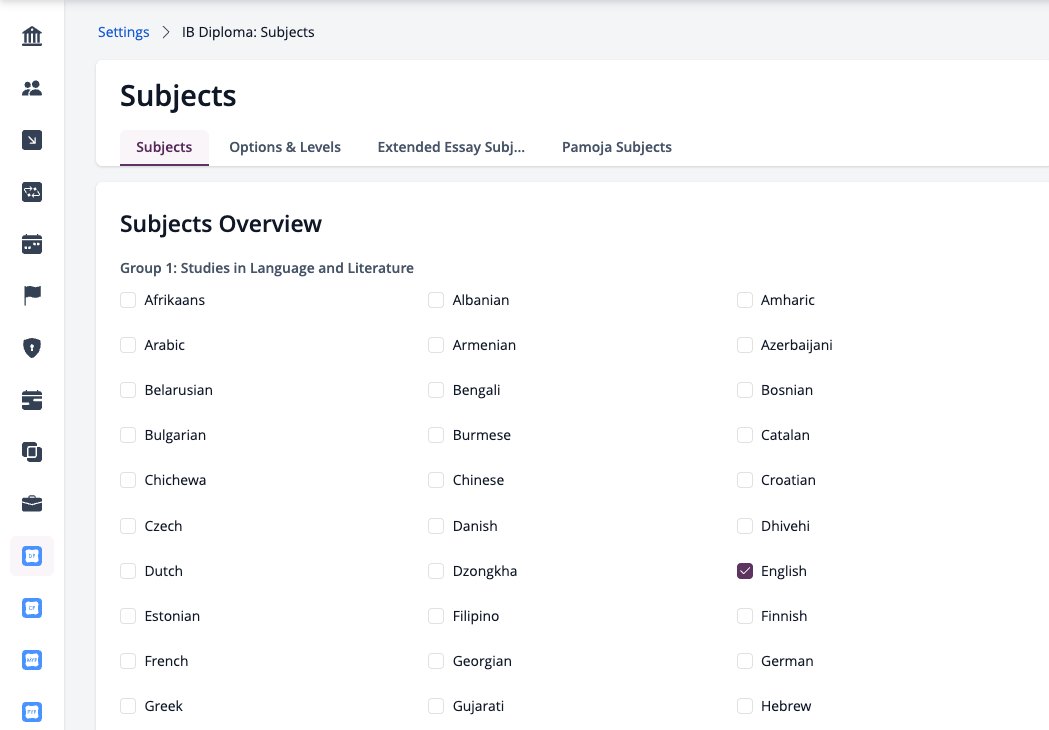
Página de Asignaturas del Diploma del IB en Configuración con las pestañas Asignaturas, Opciones y Niveles, Asignaturas del Ensayo Extendido y Asignaturas de Pamoja.
Primero, compruebe que las asignaturas en las que desea ofrecer clases estén habilitadas a través de Configuración > seleccione el programa (por ejemplo, Diploma IB) > Asignaturas.
Opciones y niveles de los años intermedios del IB con las fases 1 a 6 para cada asignatura de adquisición de idiomas y guardar cambios.
Seleccione las fases que se ofrecen para cada asignatura de adquisición de idiomas del programa de los Años Intermedios del IB en su centro educativo. Para ello, vaya a Configuración > Años Intermedios del IB > Asignaturas > Opciones y Niveles. Una vez seleccionadas todas las fases pertinentes, haga clic en Guardar cambios.
Nota: cuando se crean clases de adquisición de idiomas del PAI en masa, heredarán automáticamente todas las fases que se hayan habilitado aquí en la configuración de asignaturas del PAI.
Si utiliza el módulo de currículo nacional personalizable (BYO, por sus siglas en inglés), primero deberá configurar los grupos de asignaturas y las asignaturas.
¿Qué son los grupos temáticos?
Un grupo temático es la categorización general de una lista de asignaturas. Por ejemplo, todas las asignaturas relacionadas con la ciencia se pueden agrupar en un grupo temático llamado "Ciencias".
¿Qué son las asignaturas?
Una asignatura es el tema de estudio en una clase. Por ejemplo, "Química" es una asignatura dentro de las Ciencias.
¿Por qué necesitas asignaturas?
Las clases deben estar vinculadas a una asignatura para poder crear planes de unidad en ManageBac+
Diferenciación específica por asignatura para varios elementos en ManageBac+ , como objetivos, propósitos, programas de estudio y rúbricas específicos de cada asignatura.
1. Agregar grupos de temas
Navegue a Configuración > Seleccione su programa, por ejemplo, Escuela Intermedia > Asignaturas.
Haga clic en Agregar grupo temático en la parte superior del panel derecho.
Botones Agregar sujeto, Agregar grupo de sujetos e Importar sujetos en la parte superior del panel derecho.
Introduzca el nombre del grupo de asignaturas y haga clic en Agregar grupo de asignaturas. Asegúrese de que el nombre del grupo de asignaturas introducido sea único dentro del programa al que lo está añadiendo.
Página Agregar nuevo grupo de asignaturas con el campo Nombre y el botón Agregar grupo de asignaturas.
2. Agregar asignaturas
Una vez creados los grupos de asignaturas, haga clic en Agregar asignatura en la parte superior del panel derecho para añadir asignaturas.
Página de asignaturas de secundaria con las asignaturas organizadas por grupo de asignaturas.
En el menú desplegable, seleccione el grupo temático al que desea agregar el nuevo tema.
Ingrese el nombre del asunto.
Ingrese el título de la asignatura que desea que aparezca en las boletas de calificaciones y en el boletín de notas. Puede dejarlo en blanco para que coincida automáticamente con el nombre de la asignatura.
Agregar un código de asignatura (OPCIONAL)
Habilitar los niveles de la asignatura (OPCIONAL)
Agregar una descripción del tema (OPCIONAL)
Haga clic en Agregar tema
Página para agregar una nueva asignatura con grupo de asignaturas, nombre, título, código de asignatura, niveles y descripción.
Una vez que hayas añadido las asignaturas, las verás organizadas por grupo temático como se muestra arriba.
Niveles de asignaturas habilitados (solo para los programas IB DP, A-levels e IGCSE)
Este paso es solo para los programas IBDP, A-Levels e IGCSE. Por favor, especifique y active los niveles de las asignaturas a través de Configuración > seleccione el programa > Asignaturas > Opciones y niveles.
Opciones y niveles del Diploma IB con niveles SL y HL y opciones de idioma para cada asignatura.
Establecer las fechas del período académico
A continuación, asegúrese de haber configurado los periodos académicos para el año académico en el que desea crear las clases.
Si tu escuela tiene más de un trimestre, es importante establecer cuáles son esos trimestres en el sistema.
Página de Términos Académicos del Diploma IB con las pestañas del programa y un botón de Editar para cada año académico.
Diríjase a Configuración > Términos académicos.
Los periodos académicos están divididos según los programas que ofrece tu centro educativo en la barra superior.
Haz clic en Agregar año académico en la parte superior del panel derecho para comenzar a configurar el próximo año académico.
Botones Agregar año académico y Configuración de nuevo año académico en la parte superior del panel derecho.
En la nueva vista del panel, configure el año académico adicional.
Agregar página del año académico con nombres de trimestres, fechas de inicio y fin, Agregar nuevo trimestre y Agregar conjunto de trimestres.
Haz clic en Agregar nuevo período a continuación para configurar los ajustes de los siguientes períodos y así incorporar tu año académico a ManageBac+ . Haz clic en Agregar conjunto de períodos a continuación cuando hayas terminado.
Si no está seguro de las fechas exactas de cada trimestre, puede volver más tarde y editar esta información haciendo clic en Editar junto a cada año académico.
Tenga en cuenta que las clases no están vinculadas a las fechas, sino a los trimestres, por lo que primero se deben establecer los conjuntos de trimestres.
Estandarizar las categorías de tareas y las escalas de calificación.
Las escalas de calificación de clase se pueden estandarizar para todas las clases que no forman parte del Programa de los Años Intermedios (PAI) del IB. Para las clases del PAI, se pueden estandarizar las categorías de tareas formativas y sumativas de cada asignatura. Si desea estandarizar estos elementos, es importante que lo haga antes de crear las clases, ya que los cambios realizados aquí no se aplicarán a las clases ya creadas.
¿Por qué querría estandarizar las categorías de tareas del PAI?
La estandarización de las categorías de tareas garantiza que los profesores utilicen un código de colores coherente para las tareas en sus clases, como forma de uniformar las evaluaciones y facilitar la lectura de los calendarios de clase y de cada curso.
Evaluación de los años intermedios del IB, pestaña Categorías con la lista de asignaturas, nombres de categorías, colores de etiquetas y Eliminar.
Ve a Configuración > Años Intermedios del IB > Evaluación > Categorías. Selecciona una asignatura en el menú desplegable de asignaturas. Aquí puedes configurar las categorías de tareas predeterminadas para tus profesores. Puedes editar los nombres de las categorías existentes, eliminar categorías o añadir nuevas categorías a través de Añadir nueva categoría.
Asigna un color de etiqueta a cada categoría, ya sea mediante un código de color o seleccionándolo de la rueda de colores. Haz clic en Guardar cambios. Las nuevas clases que crees se configurarán con estas categorías predeterminadas.
¿Por qué querría yo estandarizar las escalas de calificaciones escolares?
Estandarizar las escalas de calificaciones de las clases puede ser útil si desea que todas las clases del programa tengan los mismos límites de calificación al entregar las calificaciones finales. Si prefiere que los profesores determinen sus propias escalas de calificación, omita este paso.
Evaluación de la escuela secundaria, pestaña Escalas de calificaciones con las escalas de tareas y trimestres y la escala de calificaciones predeterminada global.
Para configurar los límites predeterminados de la escala de calificaciones para las tareas o las calificaciones trimestrales en todo el programa, vaya a Configuración > Seleccionar el programa > Evaluación> Escalas de calificaciones > Tarea o Trimestre.
Agregar una clase individualmente
Rol de usuario requerido: Administrador; Profesor con permiso para crear nuevas clases.
Pasos de navegación: Clases > Explorar todas las clases > Agregar clase
La planificación curricular, la evaluación y la asistencia a clase se gestionan dentro de cada clase, a la que se le asigna un grupo temático, una asignatura y un nivel. Es importante tener en cuenta que se debe crear una nueva clase cada año que se imparta el curso en su centro educativo, incluso si el programa de clases es el mismo cada año académico.
Agregar una nueva asignatura en ManageBac+ solo requiere unos pocos clics. Sin embargo, si prefiere crear varias clases a la vez, haga clic aquí para obtener más información.
1. A través de Clases > Explorar todas las clases > Agregar clase
Explorar todas las clases con el botón "Agregar clase" y los filtros de programa, grado y grupo de asignaturas.
Para comenzar a agregar una nueva clase, vaya a Clases > Explorar todas las clases y haga clic en Agregar clase en la parte superior de la lista de clases.
2. Rellena los detalles de la clase.
Formulario de nueva clase con programa, grado, asignatura, niveles, idioma, nombre de la clase, sección, ID de la clase, profesores, períodos académicos vinculados y bloqueo de membresías.
Complete los campos de creación de clases a continuación:
Programa: seleccione el programa académico (por ejemplo, Diploma IB, IGCSE de Cambridge, Escuela Intermedia, etc.) al que pertenece la clase.
Grado (obligatorio): Este es el nivel del curso. Se pueden añadir alumnos de cualquier nivel o programa académico a cualquier clase, pero cada clase solo puede configurarse para un nivel a la vez.
Asignatura: Esta es la asignatura que se impartirá en esta clase. La mayoría de los programas incluyen una lista de asignaturas predefinidas en ManageBac+ . Asegúrese de que la asignatura deseada esté habilitada accediendo a Configuración > Seleccionar el programa > Asignaturas antes de crear la clase. Una vez seleccionada la asignatura, no se podrá modificar.
Niveles** (solo para IBDP, A-Levels e IGCSE): Este es el nivel del curso ofrecido para la clase, por ejemplo, HL o SL para las clases de DP, y AS y A Levels para las clases de A-Levels e IGCSE. Puede crear una clase de nivel mixto habilitando ambos niveles.
Nombre de la clase: Este es el nombre de la clase que aparecerá en la parte superior de cada página. Si el nombre de la clase coincide con el de la asignatura, puede dejarlo en blanco.
Sección: Las distintas clases que se ofrecen para la misma asignatura se pueden diferenciar mediante secciones. Algunos centros utilizan A, B, C; otros utilizan 1, 2, 3, etc. Por ejemplo, Inglés 1 e Inglés 2.
ID de clase: El ID de clase es una secuencia de nombres única para cada clase creada, incluidas las clases archivadas de años anteriores. Debe ser único y no se puede reutilizar. Su escuela puede establecer su propia convención de nomenclatura. Por ejemplo, 1921DPHistA puede ser el ID de una clase de Historia A del Programa del Diploma del Bachillerato Internacional (IB DP) que se impartió de 2019 a 2021.
Profesores: Esta información es para el/los instructor/es de la clase. El profesor debe tener una cuenta ManageBac+ para poder ser añadido como profesor a la clase.
Descripción: Este es un resumen o descripción de la clase, visible para todos los usuarios de ManageBac+ . Aparece en el panel derecho de la página de Resumen de la clase, por lo que recomendamos que ocupe entre uno y dos párrafos. Puede dividir la descripción en párrafos utilizando la tecla Intro o Retorno.
Periodos académicos vinculados (obligatorio): Estos son los periodos académicos en los que se imparte la clase. Cada clase debe estar vinculada al periodo académico de inicio y fin correcto para mantener un registro organizado en el centro. Las clases del Diploma del Bachillerato Internacional (IB) y del IGCSE pueden vincularse hasta a 2 años, mientras que las demás clases no pueden exceder 1 año. Los periodos académicos se configuran en Ajustes > Periodos académicos.
Bloquear membresías: Esta opción impide que profesores y alumnos se unan o abandonen la clase. Recomendamos bloquear al menos el acceso de los alumnos para que no puedan salir de la clase durante la sesión. Esto también impedirá que otros alumnos que no sean miembros de la clase se unan.
**Nota adicional para el paso 4 sobre niveles:
Para las clases creadas dentro de los programas del Currículo Nacional (Bachillerato, Educación Secundaria, Primaria), pronto se eliminará el requisito de seleccionar niveles, ya que reconocemos que estos niveles no necesariamente se aplican a su programa personalizado.
Mientras tanto, seleccione los niveles HL (Nivel Superior) y SL (Nivel Estándar) para crear la clase correctamente.
Agregar clases de forma masiva mediante importación
Puesto requerido: Administrador
Pasos de navegación: Clases > Gestor de clases > Importar clases
La planificación curricular, la evaluación y la asistencia a clase se gestionan desde la asignatura. En lugar de añadir clases manualmente una a una, puede añadir varias mediante importación masiva. Para ello, descargue nuestra plantilla CSV (valores separados por comas) del programa académico (p. ej., Diploma IB, CAIE IGCSE) para el que desea importar clases. Los datos de clase necesarios varían según el programa y deben coincidir exactamente con la plantilla CSV. Es posible que se requiera alguna configuración si aún no se ha configurado correctamente.
Clases de importación
Aquí hay algunos aspectos importantes que debe tener en cuenta al completar plantillas CSV:
Acceso a Microsoft Excel u OpenOffice: Necesitará tener acceso a un programa como Microsoft Excel u OpenOffice para completar las importaciones de archivos CSV.
Guarde el archivo CSV como UTF-8: El archivo debe tener el formato CSV correcto y guardarse utilizando la codificación de caracteres UTF-8.
No modifique la plantilla: la fila de encabezado debe mantenerse sin cambios. Conserve todas las columnas, incluso si solo ha completado los campos obligatorios.
Los nombres de los grupos de asignaturas y de las asignaturas deben coincidir: la ortografía de los grupos de asignaturas y de las asignaturas debe coincidir exactamente con la ortografía y el espaciado de la asignatura en la configuración de su programa de cuenta; por ejemplo, si la asignatura se denomina "Química" en su configuración, deberá introducir "Química" al importar las clases; no se aceptarán variaciones como "Química".
Los campos obligatorios deben completarse: Si falta algún campo obligatorio, el sistema generará un error. Los campos obligatorios para cada programa se enumeran en las secciones siguientes.
Administrador de clases con Configurar asignaturas, Importar clases, Actualización masiva de clases y Transición de clases.
Navegue hasta Clases > Gestor de clases > Importar clases y, a continuación, seleccione el programa para el que desea importar las clases.
Importar clases, Paso 1: seleccione el programa y los términos académicos vinculados.
Seleccione el programa que desee y, a continuación, haga clic en Descargar plantilla CSV. Se descargará un archivo CSV en su navegador.
Ahora también puede configurar los términos para cada archivo de importación seleccionando los períodos académicos vinculados en el paso 1. Esto permitiría crear clases de forma masiva, por ejemplo, que solo se imparten en un semestre o clases que deben asignarse a menos períodos que los disponibles en cada año académico. Si va a importar las clases del semestre 1 y del semestre 2, deberá importar dos archivos CSV separados.
Importar clases, Paso 2: hoja de cálculo de ejemplo, Descargar plantilla CSV y Asignaturas compatibles.
Debajo de la plantilla CSV, haga clic en Temas compatibles para Descarga un archivo de Excel que incluye todas las asignaturas habilitadas para el programa. Úsalo como referencia para completar correctamente los datos de las clases.
Abra el archivo de Excel. Cada hoja representa un programa. En la fila 4, verá los siguientes encabezados con filtros para: Grupo de asignaturas; Asignatura; Nivel(es); ¿Habilitado?
Descargue la hoja de Asignaturas compatibles: Abra el archivo de Excel.
Filtra la columna "Habilitado" y desmarca "No" para excluir las asignaturas que no estén habilitadas en la configuración de tu programa. De esta forma, solo se mostrarán los grupos de asignaturas, las asignaturas y los niveles que se hayan habilitado en ManageBac+ .
El ID de clase es un identificador único para cada clase creada en ManageBac+ , incluidas todas las clases creadas anteriormente. Su escuela puede establecer su propia convención de nomenclatura.
Aquí tienes una combinación recomendada:
1921DP1HistA
1921 para el año académico 2019-2021 (curso DP de 2 años) DP para el Programa 1 para el nivel de año (DP 1) Historia para el tema A para la Sección
Año*
Obligatorio. El nivel del año de la clase que está creando debe coincidir con la etiqueta ingresada en la configuración de sus calificaciones y programa, por ejemplo, Año 12 o Grado 12.
Si no estás seguro, ve a Configuración > Configuración escolar > Calificaciones y niveles en tu cuenta.
No distingue entre mayúsculas y minúsculas.
Grupo*
Requerido. Este es el grupo temático al que pertenece la clase.
La ortografía de los grupos de asignaturas debe coincidir exactamente con la ortografía oficial de ManageBac+ , por ejemplo, no rellene I&S para Individuos y sociedades. Puede copiar y pegar la ortografía oficial de la guía de referencia de Asignaturas compatibles.
No distingue entre mayúsculas y minúsculas.
Sujeto*
Requerido. Este es el tema dentro del grupo de temas al que pertenece la clase.
La ortografía de las asignaturas debe coincidir exactamente con la ortografía oficial de ManageBac+ , por ejemplo, no escriba "Química" en lugar de "Química". Puede copiar y pegar la ortografía oficial de la guía de referencia de asignaturas compatibles.
No distingue entre mayúsculas y minúsculas.
Nombre
Si se deja en blanco, la clase se nombrará automáticamente según el tema.
Nivel*
Requerido. Este es el nivel del curso ofrecido para la clase, por ejemplo, HL o SL. Si ambos niveles están habilitados, utilice HLSL para clases de niveles mixtos.
Opción
Esta opción solo se aplica a las clases del Grupo 1 y del Grupo 2. Utilice "Lengua y Literatura" o "Literatura" para el Grupo 1 y "B" o "Ab initio" para las clases del Grupo 2.
Las opciones deben escribirse como se muestra aquí.
Sección
Las secciones de una misma asignatura se basan en cómo tu escuela decide diferenciarlas. Algunas escuelas usan A, B, C; otras usan 1, 2, 3, etc.
Máximo 20 caracteres
Correo electrónico del profesor
Identifique al profesor que impartirá la clase e introduzca la dirección de correo electrónico vinculada a su cuenta de ManageBac+ para añadirlo a la clase cuando se cree.
Para asignar varios profesores a la misma clase, enumere sus correos electrónicos en la misma celda y sepárelos con "|" (sin espacios entre ellos).
Si no está seguro, vaya a Configuración > Directorio de la escuela > Profesores y asesores para encontrar su dirección de correo electrónico.
También puedes dejar este campo en blanco por ahora y asignar los profesores a sus clases de forma masiva más adelante.
Descripción
Este es un breve resumen de la clase, visible para todos los usuarios de ManageBac+ .
El ID de clase es un identificador único para cada clase creada en ManageBac+ , incluidas todas las clases creadas anteriormente. Su escuela puede establecer su propia convención de nomenclatura.
Aquí tienes una combinación recomendada:
1921CPLD1
1921 para el año académico 2019-2021 (curso CP de 2 años) CP para el Programa Desarrollo del lenguajepara la asignatura 1 para la Sección
Año*
Obligatorio. El nivel del año de la clase que está creando debe coincidir con la etiqueta ingresada en la configuración de sus calificaciones y programa, por ejemplo, Año 12 o Grado 12.
Si no está seguro, vaya a Configuración > Configuración escolar > Grados y niveles. en tu cuenta.
No distingue entre mayúsculas y minúsculas.
Grupo*
Obligatorio. Este es el grupo de temas al que pertenece la clase.
La ortografía de los grupos de asignaturas debe coincidir exactamente con la ortografía oficial de ManageBac+ , por ejemplo, no escriba CP para programa relacionado con la carrera profesional. Puede copiar y pegar la ortografía oficial de la guía de referencia de asignaturas compatibles.
No distingue entre mayúsculas y minúsculas.
Sujeto*
Obligatorio. Este es el tema dentro del grupo de temas al que pertenece la clase.
La ortografía de las asignaturas debe coincidir exactamente con la ortografía oficial de ManageBac+ , por ejemplo, no escriba RP en lugar de Proyecto Reflexivo. Puede copiar y pegar la ortografía oficial de la guía de referencia de Asignaturas Admitidas.
No distingue entre mayúsculas y minúsculas.
Nombre de la clase
Si se deja en blanco, la clase se nombrará automáticamente según el tema.
Sección
Las secciones de una misma asignatura dependen de cómo tu escuela decida diferenciarlas. Algunas escuelas usan A, B, C; otras usan 1, 2, 3, etc.
Máximo 20 caracteres.
Correo electrónico del profesor
Identifique al profesor que impartirá la clase e introduzca la dirección de correo electrónico vinculada a su cuenta de ManageBac+ para añadirlo a la clase cuando se cree.
Para asignar varios profesores a la misma clase, enumere sus correos electrónicos en la misma celda y sepárelos con "|" (sin espacios entre ellos).
Si no está seguro, vaya a Configuración > Directorio de la escuela > Profesores y asesores para encontrar su dirección de correo electrónico.
También puedes dejar este campo en blanco por ahora y asignar los profesores a sus clases de forma masiva más adelante.
Descripción de la clase
Este es un breve resumen de la clase, visible para todos los usuarios de ManageBac+ .
Ejemplo:
ID de clase
Año*
Grupo*
Sujeto*
Nombre
Sección
Correo electrónico del profesor
Descripción
2123CPLD1
Grado 11
Programa de orientación profesional
desarrollo del lenguaje
1
rebecca@eduvo.com
El desarrollo del lenguaje garantiza que todos los estudiantes...
El ID de clase es un identificador único para cada clase creada en ManageBac+ , incluidas todas las clases creadas anteriormente. Su escuela puede establecer su propia convención de nomenclatura.
Aquí tienes una combinación recomendada:
1920MYP6ISGeo
1920 para el año académico 2019-2020 PAI para el Programa 6 para el nivel del año Sistemas de información para el grupo temático, individuos y sociedades. Geografía como asignatura, Geografía
Año*
Obligatorio. El nivel del año de la clase que está creando debe coincidir con la etiqueta ingresada en la configuración de sus grados y programa, por ejemplo, MYP 1, Grado 6, Año 6, etc.
Si no estás seguro, ve a Configuración > Configuración escolar > Calificaciones y niveles en tu cuenta.
No distingue entre mayúsculas y minúsculas.
Grupo*
Obligatorio. Este es el grupo de temas al que pertenece la clase.
La ortografía de los grupos de asignaturas debe coincidir exactamente con la ortografía oficial de ManageBac+ , por ejemplo, no escriba «Math» en lugar de «Mathematics». Puede copiar y pegar la ortografía oficial de la hoja de referencia de asignaturas compatibles.
No distingue entre mayúsculas y minúsculas.
Sujeto*
Obligatorio. Este es el tema dentro del grupo de temas al que pertenece la clase.
La ortografía de las asignaturas debe coincidir exactamente con la ortografía oficial de ManageBac+ , por ejemplo, no escriba Geo en lugar de Geografía. Puede copiar y pegar la ortografía oficial de la guía de referencia de asignaturas compatibles.
No distingue entre mayúsculas y minúsculas.
Nombre
Si se deja en blanco, la clase se nombrará automáticamente según el tema.
Opción
Esto solo aplica a las clases de Adquisición del Lenguaje para indicar las Fases por clase. Si se deja en blanco, no se asignará ninguna Fase a la clase. Las Fases deben ser números del 1 al 6 y deben estar separadas por una línea vertical "|", como se muestra aquí.
Sección
Las secciones de una misma asignatura dependen de cómo tu escuela decida diferenciarlas. Algunas escuelas usan A, B, C; otras usan 1, 2, 3, etc.
Máximo 20 caracteres.
Correo electrónico del profesor
Identifique al profesor que impartirá la clase e introduzca la dirección de correo electrónico vinculada a su cuenta de ManageBac+ para añadirlo a la clase cuando se cree.
Para asignar varios profesores a la misma clase, enumere sus correos electrónicos en la misma celda y sepárelos con "|" (sin espacios entre ellos).
Si no está seguro, vaya a Configuración > Directorio de la escuela > Profesores y asesores para encontrar su dirección de correo electrónico.
También puedes dejar este campo en blanco por ahora y asignar los profesores a sus clases de forma masiva más adelante.
Descripción
Este es un breve resumen de la clase, visible para todos los usuarios de ManageBac+ .
Ejemplo:
ID de clase
Año*
Grupo*
Sujeto*
Nombre
Opción
Sección
Correo electrónico del profesor
Descripción
2223MYP6LAFreA
Sexto grado
Adquisición del lenguaje
Francés
3|4
A
alan@eduvo.com
Este curso de adquisición del idioma francés abarcará...
El ID de clase es un identificador único para cada clase creada en ManageBac+ , incluidas todas las clases creadas anteriormente. Su escuela puede establecer su propia convención de nomenclatura.
Aquí tienes una combinación recomendada:
Clase de 2031 HRB
Clase de 2031 para el año académico de graduación Recursos Humanos para el nombre de la clase, “Aula” B para la sección de la sala de tutoría “Azul”
Año*
Obligatorio. El nivel del año de la clase que está creando debe coincidir con la etiqueta ingresada en la configuración de sus grados y programa, por ejemplo, Grado 1 o Año 1.
Si no estás seguro, ve a Configuración > Configuración escolar > Calificaciones y niveles en tu cuenta.
No distingue entre mayúsculas y minúsculas.
Temas
Este es el tema dentro del grupo de temas al que pertenece la clase.
El formato correcto para la frase del asunto para introducir el asunto es: [Grupo de asunto][símbolo de dos puntos][espacio][Asunto].
Por ejemplo: Artes: Artes visuales
Al introducir varios temas, separe cada frase del tema con el símbolo de barra vertical "|" sin espacios antes ni después.
Por ejemplo: Idioma: Inglés | Artes: Artes Visuales.
La ortografía de las asignaturas debe coincidir exactamente con la ortografía oficial de ManageBac+ . Si tiene dudas, consulte la página de configuración de los siguientes años de primaria del IB (en Configuración > Siguientes años de primaria del IB > Asignaturas).
Si se deja en blanco, la clase se establecerá automáticamente en el aula de tutoría. No distingue entre mayúsculas y minúsculas.
Nombre
Si se deja en blanco, el nombre de la clase se establecerá automáticamente como "Aula". Si está creando una clase de Asignatura Especializada, utilice el Nombre de la Clase para identificarla.
Por ejemplo:
aula Educación física
Sección
Las secciones de una misma asignatura dependen de cómo tu escuela decida diferenciarlas. Algunas escuelas usan A, B, C; otras usan nombres de colores, Rojo, Azul, Amarillo, etc.
Máximo 20 caracteres.
Correo electrónico del profesor
Identifique al profesor que impartirá la clase e introduzca la dirección de correo electrónico vinculada a su cuenta de ManageBac+ para añadirlo a la clase cuando se cree.
Para asignar varios profesores a la misma clase, enumere sus correos electrónicos en la misma celda y sepárelos con "|" (sin espacios entre ellos).
Si no está seguro, vaya a Configuración > Directorio de la escuela > Profesores y asesores para encontrar su dirección de correo electrónico.
También puedes dejar este campo en blanco por ahora y asignar los profesores a sus clases de forma masiva más adelante.
Descripción
Este es un breve resumen de la clase, visible para todos los usuarios de ManageBac+ .
El ID de clase es un identificador único para cada clase creada en ManageBac+ , incluidas todas las clases creadas anteriormente. Su escuela puede establecer su propia convención de nomenclatura.
Aquí tienes una combinación recomendada:
1920CAdv-SciEM-AS
1920 para el año académico 2019-2020 (Para los cursos IGCSE de 2 años, puede utilizar 1921 para el año académico) CAdv para el Programa Ciencia para el grupo temático, Ciencias EM para la asignatura, Gestión Ambiental (8291) AS para el Nivel de Asignatura
Año*
Obligatorio. El nivel del año de la clase que está creando debe coincidir con la etiqueta ingresada en la configuración de sus calificaciones y programa, por ejemplo, Año 12 o Grado 12.
Si no estás seguro, ve a Configuración > Configuración escolar > Calificaciones y niveles en tu cuenta.
No distingue entre mayúsculas y minúsculas.
Grupo*
Obligatorio. Este es el grupo de temas al que pertenece la clase.
La ortografía de los grupos de asignaturas debe coincidir exactamente con la ortografía oficial de ManageBac+ , por ejemplo, no escriba PC en lugar de Profesional y Creativo. Puede copiar y pegar la ortografía oficial de la guía de referencia de Asignaturas compatibles.
No distingue entre mayúsculas y minúsculas.
Sujeto*
Obligatorio. Este es el tema dentro del grupo de temas al que pertenece la clase.
La ortografía de las asignaturas debe coincidir exactamente con la ortografía oficial de ManageBac+ , por ejemplo, no escriba "Química" en lugar de "Química" (9701). Puede copiar y pegar la ortografía oficial de la hoja de referencia de asignaturas compatibles.
No distingue entre mayúsculas y minúsculas.
Nombre
Si se deja en blanco, la clase se nombrará automáticamente según el tema.
Sección
Las secciones de una misma asignatura dependen de cómo tu escuela decida diferenciarlas. Algunas escuelas usan A, B, C; otras usan 1, 2, 3, etc.
Máximo 20 caracteres.
Correo electrónico del profesor
Identifique al profesor que impartirá la clase e introduzca la dirección de correo electrónico vinculada a su cuenta de ManageBac+ para añadirlo a la clase cuando se cree.
Para asignar varios profesores a la misma clase, enumere sus correos electrónicos en la misma celda y sepárelos con "|" (sin espacios entre ellos).
Si no está seguro, vaya a Configuración > Directorio de la escuela > Profesores y asesores para encontrar su dirección de correo electrónico.
También puedes dejar este campo en blanco por ahora y asignar los profesores a sus clases de forma masiva más adelante.
Descripción
Este es un breve resumen de la clase, visible para todos los usuarios de ManageBac+ .
El ID de clase es un identificador único para cada clase creada en ManageBac+ , incluidas todas las clases creadas anteriormente. Su escuela puede establecer su propia convención de nomenclatura.
Aquí tienes una combinación recomendada:
1920CLS7-LangEng
1920 para el año académico 2019-2020 CLS para el Programa, Cambridge Lower Secondary 7 para el nivel de año, Año 7 Lenguaje para el grupo temático, Idiomas Inglés para la asignatura, Inglés (1111)
Año*
Obligatorio. El nivel del curso que está creando debe coincidir con la etiqueta introducida en la configuración de sus calificaciones y programa, por ejemplo, Año 9 o Grado 9.
Si no estás seguro, ve a Configuración > Configuración escolar > Calificaciones y niveles en tu cuenta.
No distingue entre mayúsculas y minúsculas.
Grupo*
Obligatorio. Este es el grupo de temas al que pertenece la clase.
La ortografía de los grupos de asignaturas debe coincidir exactamente con la ortografía oficial de ManageBac+ , por ejemplo, no escriba HSS en lugar de Humanidades y Ciencias Sociales. Puede copiar y pegar la ortografía oficial de la guía de referencia de Asignaturas Admitidas.
No distingue entre mayúsculas y minúsculas.
Sujeto*
Obligatorio. Este es el tema dentro del grupo de temas al que pertenece la clase.
La ortografía de las asignaturas debe coincidir exactamente con la ortografía oficial de ManageBac+ , por ejemplo, no escriba "Hist" en lugar de "Historia". Puede copiar y pegar la ortografía oficial de la guía de referencia de asignaturas compatibles.
No distingue entre mayúsculas y minúsculas.
Nombre
Si se deja en blanco, la clase se nombrará automáticamente según el tema.
Sección
Las secciones de una misma asignatura dependen de cómo tu escuela decida diferenciarlas. Algunas escuelas usan A, B, C; otras usan 1, 2, 3, etc.
Máximo 20 caracteres.
Correo electrónico del profesor
Identifique al profesor que impartirá la clase e introduzca la dirección de correo electrónico vinculada a su cuenta de ManageBac+ para añadirlo a la clase cuando se cree.
Para asignar varios profesores a la misma clase, enumere sus correos electrónicos en la misma celda y sepárelos con "|" (sin espacios entre ellos).
Si no está seguro, vaya a Configuración > Directorio de la escuela > Profesores y asesores para encontrar su dirección de correo electrónico.
También puedes dejar este campo en blanco por ahora y asignar los profesores a sus clases de forma masiva más adelante.
Descripción
Este es un breve resumen de la clase, visible para todos los usuarios de ManageBac+ .
El ID de clase es un identificador único para cada clase creada en ManageBac+ , incluidas todas las clases creadas anteriormente. Su escuela puede establecer su propia convención de nomenclatura.
Aquí tienes una combinación recomendada:
1920MS8ExtSGov
1920 para el año académico 2019-2020 MS para el Programa, Escuela Intermedia 8 para el nivel de año, grado 8 Extensión para el grupo temático, Actividades extracurriculares Gobierno Estudiantil para la asignatura: Gobierno Estudiantil
Nota: Cada escuela personaliza los grupos de asignaturas y las materias del plan de estudios nacional.
Año*
Obligatorio. El nivel del año de la clase que está creando debe coincidir con la etiqueta ingresada en la configuración de sus calificaciones y programa, por ejemplo, Año 12 o Grado 12.
Si no estás seguro, ve a Configuración > Configuración escolar > Calificaciones y niveles en tu cuenta.
No distingue entre mayúsculas y minúsculas.
Grupo*
Obligatorio. Este es el grupo de temas al que pertenece la clase.
Los grupos de asignaturas se personalizan para cada escuela y la ortografía de los grupos de asignaturas debe coincidir exactamente con la que haya configurado en la configuración de asignaturas del plan de estudios nacional.
Si no estás seguro, ve a Configuración > Programa > Asignaturas para confirmarlo. Puedes copiar y pegar la ortografía de la guía rápida de Asignaturas compatibles.
No distingue entre mayúsculas y minúsculas.
Sujeto*
Obligatorio. Este es el tema dentro del grupo de temas al que pertenece la clase.
Las asignaturas también se personalizan para cada escuela y la ortografía de la asignatura debe coincidir exactamente con la que hayas configurado en los Ajustes de asignaturas del plan de estudios nacional.
Si no estás seguro, ve a Configuración > Programa > Asignaturas para confirmarlo. Puedes copiar y pegar la ortografía de la guía rápida de Asignaturas compatibles.
No distingue entre mayúsculas y minúsculas.
Nombre
Si se deja en blanco, la clase se nombrará automáticamente según el tema.
Sección
Las secciones de una misma asignatura dependen de cómo tu escuela decida diferenciarlas. Algunas escuelas usan A, B, C; otras usan 1, 2, 3, etc.
Máximo 20 caracteres.
Correo electrónico del profesor
Identifique al profesor que impartirá la clase e introduzca la dirección de correo electrónico vinculada a su cuenta de ManageBac+ para añadirlo a la clase cuando se cree.
Para asignar varios profesores a la misma clase, enumere sus correos electrónicos en la misma celda y sepárelos con "|" (sin espacios entre ellos).
Si no está seguro, vaya a Configuración > Directorio de la escuela > Profesores y asesores para encontrar su dirección de correo electrónico.
También puedes dejar este campo en blanco por ahora y asignar los profesores a sus clases de forma masiva más adelante.
Descripción
Este es un breve resumen de la clase, visible para todos los usuarios de ManageBac+ .
A continuación se muestran algunos mensajes de error comunes que puede encontrar al importar clases en ManageBac+ .
El mensaje de error se muestra en la última columna de la derecha para cada clase. Revise y corrija el error en su archivo. Guárdelo como CSV (UTF-8) y vuelva a subir el archivo actualizado.
ID DE CLASE
Cada clase creada en ManageBac+ requiere un código de identificación único que se utiliza para realizar el seguimiento e importar elementos a la clase de forma masiva, como asignar alumnos y profesores o configurar el horario. Los identificadores de clase deben ser únicos y estar organizados según el formato de nomenclatura de su centro educativo.
Un mensaje de error que podría aparecer relacionado con los ID de clase es:
El ID de clase ya está en uso: este error se produce cuando el ID de clase indicado ya está en uso en otra clase, o si el campo ID de clase se ha dejado en blanco. Solución: Añada o edite el ID de clase para que sea único y vuelva a subirlo.
AÑO
El año se refiere al año/nivel de grado de la clase, por ejemplo Año 1, Grado 12, etc. El nivel de año debe coincidir con lo que se ha ingresado en la configuración ManageBac+ de su escuela a través de Configuración > Configuración de la escuela > Grados y niveles.
Si lo que has introducido no coincide con la página de Calificaciones y Niveles, es posible que te encuentres con este mensaje de error:
El grado principal no puede estar en blanco y el grado no es válido para el programa seleccionado: este mensaje de error aparece cuando el campo de nivel de año no coincide con la configuración de su cuenta, por ejemplo, ingresó Año 11 pero su escuela usa Grado 11. Solución: Introduzca el año que se ha configurado para su cuenta y vuelva a subir el archivo.
GRUPO Y ASIGNATURA
Los grupos de asignaturas y las asignaturas vienen predefinidos con su contenido específico de clase y unidad, por ejemplo, criterios, programa de estudios, objetivos y metas, por lo que es importante que la ortografía del grupo de asignaturas y la asignatura coincida con la configuración ManageBac+ de su centro educativo.
Si no está seguro, utilice el archivo de Excel "Asignaturas compatibles" como guía o acceda a la página " Configuración > Programa > Asignaturas" para confirmarlo.
Si lo que has introducido en cualquiera de los campos no coincide con los temas de tu cuenta, es posible que te encuentres con este mensaje de error:
El asunto no puede estar en blanco: Este error aparece si hay un error ortográfico en el grupo de asuntos o en el nombre del asunto, o si el asunto que ha introducido está deshabilitado en ManageBac+ . Solución: Si el nombre de la asignatura o grupo de asignaturas está mal escrito, corrija el error y vuelva a subirlo. Si está desactivada, pero es una asignatura que ofrece su centro educativo, actívela en la configuración (Paso 1: Activación de asignaturas).
NIVEL
Al crear tus clases, puedes asignar niveles de curso a las asignaturas. Recuerda habilitar los niveles que se ofrecen en tu centro educativo antes de importar el archivo a través de Configuración > Programa > Asignaturas > Opciones y niveles.
Si desea crear una clase de nivel mixto, puede dejar este campo en blanco. Sin embargo, si lo que ha introducido no coincide con los niveles habilitados en su cuenta, es posible que aparezca este error:
Por favor, compruebe al menos uno de los niveles: Este error aparece cuando el nivel que ha introducido no está habilitado o no coincide. Solución: Puede cambiar el nivel en su archivo CSV o habilitar el nivel en la configuración ManageBac+ .
SECCIÓN
Una forma sencilla de distinguir las clases de una misma asignatura es mediante secciones. Algunas escuelas utilizan secciones con letras, como Biología A y Biología B. Otras utilizan secciones con números, como Inglés 1 e Inglés 2.
Un mensaje de error que podría aparecer relacionado con las secciones de clase es:
La sección de clase es demasiado larga (máximo 5 caracteres): Este error aparece cuando hay más de 5 caracteres en el campo de sección. Corrección: Edita la sección para que no supere los 5 caracteres.
VERIFICACIÓN FINAL
COMPROBACIÓN FINAL.
Cuando una clase no tiene errores, el campo "Válido" en la columna de la derecha mostrará una marca de verificación verde. Cuando todas sus clases hayan sido validadas, haga clic en el botón " ¡Continuar!" en la parte inferior para agregar sus nuevas clases a ManageBac+ .
Una vez que se hayan añadido las clases, podrá encontrarlas en la sección Clases.
Apoyo adicional
Consulte nuestros tutoriales a continuación para obtener más información sobre: