أضف الفصول الدراسية فصلاً فصلاً أو دفعة واحدة عن طريق استيراد ملف CSV. يجب إعداد البرامج والمواد الدراسية والفصول الدراسية أولاً.
مكان العثور عليه: الفصول الدراسية > استعراض جميع الفصول الدراسية > إضافة فصل دراسي
مهم
يمكن إنشاء الفصول الدراسية على ManageBac+ إما بإضافة فصل جديد بشكل فردي أو بشكل جماعي عن طريق استيراد ملف CSV. يُرجى ملاحظة أنه نظرًا لارتباط الفصول الدراسية بالبرامج والمواد الدراسية والفصول الأكاديمية، فهناك بعض المتطلبات الأساسية التي يجب مراجعتها قبل إنشاء الفصول.
المتطلبات الأساسية لإنشاء فئة
إعداد الحساب
قبل إنشاء الفصول الدراسية، خذ لحظة للتأكد من إكمال خطوات إعداد الحساب التالية للعام الدراسي القادم/الحالي.
تمكين موضوعاتك
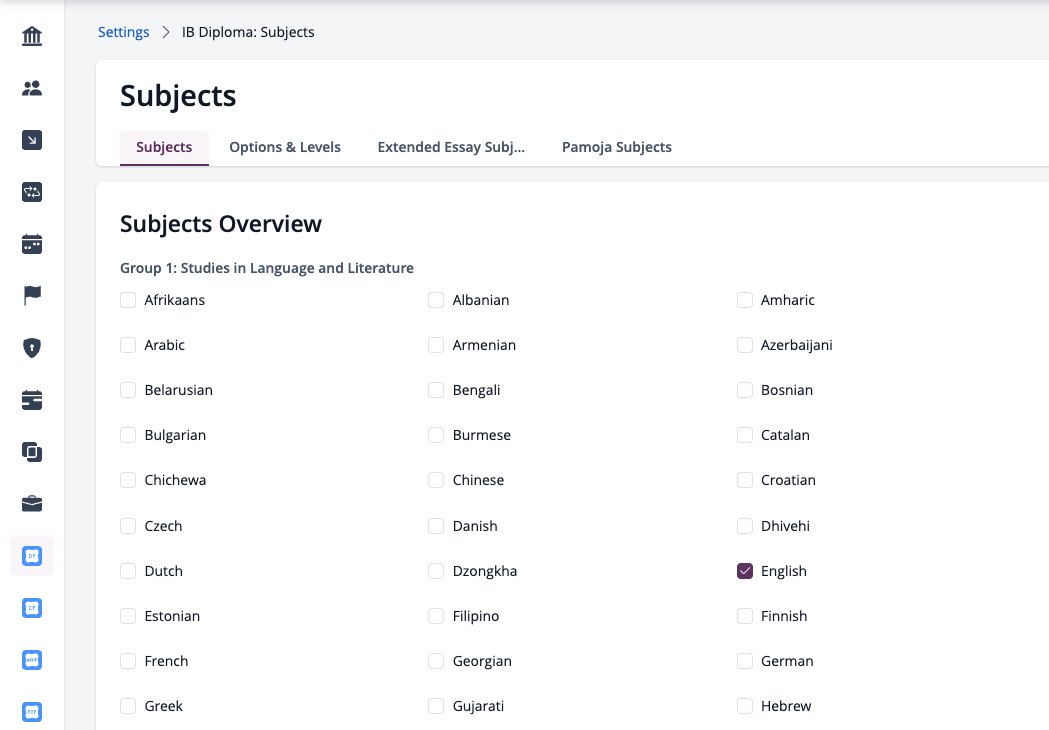
صفحة مواد دبلوم البكالوريا الدولية في الإعدادات مع علامات التبويب "المواد" و"الخيارات والمستويات" و"مواد المقال الموسع" و"مواد باموجا".
أولاً، تأكد من تفعيل المواد التي ترغب في تقديم دروس فيها من خلال الإعدادات > تحديد البرنامج (مثل دبلوم البكالوريا الدولية) > المواد الدراسية.
خيارات ومستويات السنوات المتوسطة في برنامج البكالوريا الدولية مع المراحل من 1 إلى 6 لكل مادة من مواد اكتساب اللغة وحفظ التغييرات.
اختر المراحل المتاحة لكل مادة من مواد اكتساب اللغة المفعّلة في برنامج السنوات المتوسطة التابع لمنظمة البكالوريا الدولية في مدرستك، وذلك بالانتقال إلى الإعدادات > السنوات المتوسطة التابعة لمنظمة البكالوريا الدولية > المواد الدراسية > الخيارات والمستويات. بعد تحديد جميع المراحل المطلوبة، انقر على "حفظ التغييرات".
ملاحظة: عند إنشاء فصول اكتساب اللغة في برنامج السنوات المتوسطة بشكل جماعي، فإنها سترث تلقائيًا جميع المراحل التي تم تمكينها هنا في إعدادات موضوع برنامج السنوات المتوسطة.
إذا كنت تستخدم وحدة المناهج الوطنية التي تقوم بإنشائها بنفسك (BYO)، فيجب أولاً تكوين مجموعات المواد والمواد الدراسية.
ما هي مجموعات المواد الدراسية؟
تُعرَّف المجموعة الموضوعية بأنها التصنيف العام لقائمة من المواضيع. على سبيل المثال، يمكن تجميع جميع المواضيع المتعلقة بالعلوم في مجموعة موضوعية تسمى "العلوم".
ما هي المواضيع؟
المادة الدراسية هي مسار الدراسة في فصل دراسي. على سبيل المثال، "الكيمياء" مادة دراسية ضمن العلوم.
لماذا تحتاج إلى مواد دراسية؟
يجب ربط الفصول الدراسية بموضوع معين لإنشاء خطط الوحدات الدراسية على ManageBac+
التمييز الخاص بالمادة لعناصر مختلفة على ManageBac+ ، مثل الأهداف والغايات والمناهج الدراسية ومعايير التقييم الخاصة بالمادة.
1. إضافة مجموعات المواد الدراسية
انتقل إلى الإعدادات > حدد برنامجك، على سبيل المثال المدرسة المتوسطة > المواد الدراسية.
انقر فوق " إضافة مجموعة موضوع" في أعلى اللوحة اليمنى.
أزرار إضافة موضوع، وإضافة مجموعة موضوعات، واستيراد المواضيع في أعلى اللوحة اليمنى.
أدخل اسم مجموعة المواد الدراسية وانقر على "إضافة مجموعة مواد دراسية". تأكد من أن اسم مجموعة المواد الدراسية المدخل فريد ضمن البرنامج الذي تضيفه إليه.
صفحة إضافة مجموعة مواد جديدة مع حقل الاسم وزر إضافة مجموعة مواد.
2. إضافة المواضيع
بعد إنشاء مجموعات المواد الدراسية، انقر فوق "إضافة مادة" في أعلى اللوحة اليمنى لإضافة المواد الدراسية.
صفحة مواد المرحلة الثانوية مع المواد الدراسية مُنظمة حسب المجموعة الدراسية.
من القائمة المنسدلة، حدد مجموعة الموضوعات التي تريد إضافة الموضوع الجديد إليها.
أدخل اسم الموضوع.
أدخل عنوان المادة الذي ترغب في عرضه على بطاقات الفصل والتقارير. يمكنك تركه فارغًا ليتم مطابقته تلقائيًا مع اسم المادة.
أضف رمز الموضوع (اختياري)
تفعيل مستويات الموضوع (اختياري)
أضف وصفًا للموضوع (اختياري)
انقر فوق إضافة موضوع
صفحة إضافة مادة جديدة مع مجموعة المواد، والاسم، والعنوان، ورمز المادة، والمستويات، والوصف.
بمجرد إضافة المواد الدراسية، ستراها منظمة حسب مجموعة المواد الدراسية كما هو موضح أعلاه.
مستويات المواد الدراسية التمكينية (لبرامج البكالوريا الدولية DP، ومستويات A، وIGCSE فقط)
هذه الخطوة خاصة ببرامج البكالوريا الدولية (IBDP) ومستويات A وشهادة الثانوية العامة الدولية (IGCSE) فقط. يُرجى تحديد مستويات المواد وتفعيلها عبر الإعدادات > اختيار البرنامج > المواد > الخيارات والمستويات.
خيارات ومستويات دبلوم البكالوريا الدولية مع مستويات SL وHL وخيارات اللغة لكل مادة.
تحديد مواعيد الفصول الدراسية
بعد ذلك، تأكد من أنك قمت بتحديد الفصول الدراسية للسنة الدراسية التي ترغب في إنشاء فصول دراسية لها.
إذا كانت مدرستك تحتوي على أكثر من فصل دراسي واحد، فمن المهم تحديد ماهية هذه الفصول الدراسية في النظام.
صفحة المصطلحات الأكاديمية لبرنامج دبلوم البكالوريا الدولية مع علامات تبويب البرنامج وزر "تعديل" لكل عام دراسي.
انتقل إلى الإعدادات > الشروط الأكاديمية.
يتم تقسيم الفصول الدراسية حسب البرامج المقدمة في مدرستك في الشريط العلوي.
انقر فوق "إضافة السنة الدراسية" في أعلى اللوحة اليمنى لبدء إعداد السنة الدراسية القادمة.
زرا "إضافة السنة الدراسية" و"إعداد السنة الدراسية الجديدة" في أعلى اللوحة اليمنى.
في عرض اللوحة الجديد، قم بتكوين السنة الدراسية الإضافية.
صفحة إضافة السنة الدراسية مع أسماء الفصول الدراسية وتواريخ البدء والانتهاء، إضافة فصل دراسي جديد وإضافة مجموعة فصول دراسية.
انقر على "إضافة فصل دراسي جديد" أدناه لضبط إعدادات الفصول الدراسية التالية لإنشاء عامك الدراسي في ManageBac+ . انقر على "إضافة مجموعة فصول دراسية" أدناه عند الانتهاء.
إذا لم تكن متأكدًا من التواريخ الدقيقة لكل فصل دراسي، يمكنك العودة وتعديل ذلك لاحقًا بالنقر فوق "تعديل" بجوار كل عام دراسي.
ضع في اعتبارك أن الفصول الدراسية لا ترتبط بالتواريخ، بل بالفصول الدراسية، لذلك يجب إعداد مجموعات الفصول الدراسية أولاً.
توحيد فئات المهام ومقاييس الدرجات
يمكن توحيد مقاييس درجات الصفوف لجميع الصفوف غير المدرجة في برنامج السنوات المتوسطة (MYP) التابع لمنظمة البكالوريا الدولية. أما بالنسبة لصفوف برنامج السنوات المتوسطة، فيمكنك توحيد فئات مهام التقييم التكويني والختامي لكل مادة. إذا كنت ترغب في توحيد هذه العناصر، فمن المهم القيام بذلك قبل إنشاء الصفوف، حيث لن تُطبق التغييرات التي تُجرى هنا على الصفوف التي تم إنشاؤها بالفعل.
لماذا أرغب في توحيد فئات مهام برنامج السنوات المتوسطة؟
يضمن توحيد فئات المهام أن يستخدم المعلمون ترميزًا لونيًا متسقًا للمهام في فصولهم الدراسية، كوسيلة لتوحيد التقييمات وجعل جداول الفصول الدراسية والمجموعات السنوية أسهل في القراءة.
تقييم السنوات المتوسطة في برنامج البكالوريا الدولية، علامة تبويب الفئات مع قائمة المواد الدراسية، وأسماء الفئات، وألوان التسميات، وخيار الحذف.
انتقل إلى الإعدادات > السنوات المتوسطة في برنامج البكالوريا الدولية > التقييم > الفئات. اختر مادة من القائمة المنسدلة للمواد. هنا يمكنك ضبط فئات المهام الافتراضية لمعلميك. يمكنك تعديل أسماء الفئات الموجودة، أو حذف الفئات، أو إضافة فئات جديدة عبر "إضافة فئة جديدة".
حدد لونًا لكل فئة، إما باستخدام رمز لوني أو باختيار لون من عجلة الألوان. انقر على "حفظ التغييرات". سيتم بعد ذلك تعيين الفئات الجديدة التي تم إنشاؤها بهذه الفئات الافتراضية.
قد يكون توحيد معايير التقييم الصفية مفيدًا إذا كنت ترغب في أن يكون لجميع الصفوف في البرنامج نفس حدود التقييم عند تقديم الدرجات النهائية. أما إذا كنت تفضل أن يحدد المعلمون معايير التقييم الخاصة بهم، فتجاوز هذه الخطوة.
تقييم المرحلة الثانوية، علامة تبويب مقاييس الدرجات مع مقاييس المهام والفصول الدراسية ومقياس الدرجات الافتراضي العام.
لضبط حدود مقياس الدرجات الافتراضية للمهام أو درجات الفصل الدراسي عبر البرنامج، انتقل إلى الإعدادات > حدد البرنامج > التقييم> مقاييس الدرجات > المهمة أو الفصل الدراسي.
إضافة فئة بشكل فردي
الدور المطلوب للمستخدم: مدير النظام؛ معلم لديه صلاحية إنشاء فصول جديدة
خطوات التنقل: الفصول الدراسية > استعراض جميع الفصول الدراسية > إضافة فصل دراسي
تُدار جميع عمليات تخطيط المناهج الدراسية والتقييم وحضور الطلاب ضمن فصل دراسي، يُخصص له مجموعة مواد ومادة ومستوى دراسي. ومن المهم ملاحظة أنه يجب إنشاء فصل دراسي جديد في كل عام دراسي يُطرح فيه المقرر الدراسي في مدرستكم، حتى لو كانت قائمة الطلاب هي نفسها في كل عام دراسي.
لا يتطلب إضافة فصل دراسي جديد على ManageBac+ سوى بضع نقرات. مع ذلك، إذا كنت تفضل إنشاء عدد من الفصول الدراسية دفعة واحدة، فانقر هنا لمزيد من الإرشادات.
1. عبر الفصول الدراسية > استعراض جميع الفصول الدراسية > إضافة فصل دراسي
تصفح جميع الفصول الدراسية باستخدام زر "إضافة فصل" وفلاتر البرنامج والصف ومجموعة المواد.
لإضافة فصل دراسي جديد، انتقل إلى الفصول الدراسية > استعراض جميع الفصول الدراسية وانقر فوق إضافة فصل دراسي في أعلى قائمة الفصول الدراسية.
2. املأ بيانات الفصل
نموذج فصل جديد يتضمن البرنامج، والصف، والمادة، والمستويات، واللغة، واسم الفصل، والشعبة، ومعرف الفصل، والمعلمين، والفصول الدراسية المرتبطة، وقفل العضويات.
أكمل حقول إنشاء الفصل أدناه:
البرنامج: حدد البرنامج الأكاديمي (مثل دبلوم البكالوريا الدولية، شهادة كامبريدج الدولية العامة للتعليم الثانوي، المدرسة المتوسطة، إلخ) الذي يندرج تحته الفصل.
الصف (إلزامي): هذا هو المستوى الدراسي للفصل. يمكن إضافة طلاب من أي مستوى دراسي أو برنامج أكاديمي إلى أي فصل، ولكن لا يمكن تخصيص الفصل إلا لمستوى دراسي واحد في كل مرة.
الموضوع: هذا هو الموضوع الذي سيتم تدريسه في هذه الحصة. تحتوي معظم البرامج على قائمة محددة من المواضيع المدمجة مسبقًا في ManageBac+ . يُرجى التأكد من تفعيل الموضوع المطلوب بالانتقال إلى الإعدادات > تحديد البرنامج > المواضيع قبل إنشاء الحصة. بمجرد تحديد الموضوع، لا يمكن تعديله.
المستويات** (لبرامج البكالوريا الدولية، والمستوى المتقدم، والشهادة الدولية العامة للتعليم الثانوي فقط): هذا هو مستوى المقرر الدراسي المُتاح للفصل، على سبيل المثال HL أو SL لفصول البكالوريا الدولية، وAS وA Levels لفصول المستوى المتقدم والشهادة الدولية العامة للتعليم الثانوي. يمكنك إنشاء فصل دراسي بمستويات مختلطة بتفعيل كلا المستويين.
اسم الصف: هذا هو اسم الصف الذي سيظهر أعلى كل صفحة من صفحات الصف. إذا كان اسم الصف هو نفسه اسم المادة، فيمكنك تركه فارغًا.
القسم: يمكن التمييز بين الصفوف المتعددة المقدمة لنفس المادة باستخدام الأقسام. تستخدم بعض المدارس الأقسام أ، ب، ج؛ بينما تستخدم مدارس أخرى الأقسام ١، ٢، ٣، وهكذا. على سبيل المثال، اللغة الإنجليزية ١ واللغة الإنجليزية ٢.
معرّف الفصل: معرّف الفصل هو تسلسل تسمية فريد لكل فصل دراسي تم إنشاؤه، بما في ذلك الفصول المؤرشفة من السنوات السابقة. يجب أن يكون فريدًا ولا يمكن إعادة استخدامه. يمكن لمدرستكم وضع نظام تسمية خاص بها. على سبيل المثال، يمكن أن يكون 1921DPHistA معرّف فصل دراسي لمادة التاريخ (أ) ضمن برنامج البكالوريا الدولية (IB DP) والذي تم تقديمه من عام 2019 إلى عام 2021.
للمعلمين: هذا مخصص لمعلمي/معلمي الصف. يجب أن يمتلك المعلم حساب ManageBac+ ليتم إضافته كمعلم للصف.
الوصف: هذا ملخص أو وصف للفئة، وهو مرئي لجميع المستخدمين على ManageBac+ . يظهر هذا الوصف في اللوحة اليمنى من صفحة نظرة عامة على الفئة، لذا ننصح بأن لا يتجاوز فقرة أو فقرتين. يمكنك تقسيم الوصف إلى فقرات باستخدام مفتاح الإدخال (Enter).
الفصول الدراسية المرتبطة (إلزامي): هذه هي الفصول الدراسية التي تُقدَّم فيها الحصة. يجب ربط كل حصة بالفصل الدراسي الصحيح (بداية ونهاية) للحفاظ على سجل منظم في المدرسة. يمكن ربط حصص دبلوم البكالوريا الدولية وشهادة الثانوية العامة الدولية (IGCSE) لمدة تصل إلى سنتين، بينما لا يمكن ربط أي حصص أخرى بفترة تتجاوز سنة واحدة. يتم تحديد الفصول الدراسية عبر الإعدادات > الفصول الدراسية.
قفل العضويات: يتيح هذا الخيار منع المعلمين والطلاب من الانضمام إلى الفصل أو مغادرته. نوصي بقفل وصول الطلاب على الأقل، حتى لا يتمكنوا من مغادرة الفصل أثناء الحصة. سيمنع هذا أيضًا الطلاب الآخرين غير المسجلين في الفصل من الانضمام إليه.
**ملاحظة إضافية للخطوة الرابعة حول المستويات:
بالنسبة للفصول الدراسية التي تم إنشاؤها في برامج المناهج الوطنية (المدرسة الثانوية، المدرسة المتوسطة، المدرسة الابتدائية)، سيتم قريباً إزالة شرط اختيار المستويات، حيث ندرك أن هذه المستويات لا تنطبق بالضرورة على برنامجك المخصص.
في هذه الأثناء، يرجى تحديد كل من المستويين HL (المستوى الأعلى) و SL (المستوى القياسي) لإنشاء الفصل بنجاح.
تُدار عملية تخطيط المناهج الدراسية والتقييم وحضور الحصص من خلال صف المادة. بدلاً من إضافة الصفوف يدويًا واحدًا تلو الآخر، يمكنك إضافة عدة صفوف دفعة واحدة. للقيام بذلك، حمّل ملف CSV (قيم مفصولة بفواصل) الخاص بالبرنامج الأكاديمي (مثل دبلوم البكالوريا الدولية، أو شهادة الثانوية العامة الدولية CAIE) الذي ترغب في استيراد صفوفه. تختلف بيانات الصفوف المطلوبة باختلاف البرنامج، ويجب أن تتطابق تمامًا مع ملف CSV. قد يتطلب ذلك بعض الإعدادات إذا لم تكن إعداداتك مُهيأة بشكل صحيح.
استيراد الفئات
فيما يلي بعض الأمور المهمة التي يجب مراعاتها عند إكمال قوالب CSV:
الوصول إلى برنامج Microsoft Excel أو OpenOffice: ستحتاج إلى الوصول إلى برنامج مثل Microsoft Excel أو OpenOffice لإكمال عمليات استيراد ملفات CSV.
احفظ ملف CSV بصيغة UTF-8: يجب أن يكون الملف بتنسيق CSV صحيح وأن يتم حفظه باستخدام ترميز الأحرف UTF-8.
لا تُغيّر القالب: يجب الاحتفاظ بصف العناوين وعدم تعديله. احتفظ بجميع الأعمدة، حتى لو كنت قد ملأت الحقول المطلوبة فقط.
يجب أن تتطابق أسماء مجموعات المواد الدراسية والمواد الدراسية: يجب أن تتطابق كتابة أسماء مجموعات المواد الدراسية والمواد الدراسية مع الكتابة الدقيقة والمسافات المحددة للمادة الدراسية عبر إعدادات برنامج حسابك، على سبيل المثال، إذا كانت المادة الدراسية تحمل اسم "الكيمياء" في إعداداتك، فيجب عليك إدخال "الكيمياء" عند استيراد الفصول الدراسية، ولن يتم قبول الاختلافات مثل "Chem".
يجب ملء الحقول المطلوبة: أي حقول مطلوبة مفقودة ستؤدي إلى حدوث خطأ في النظام. الحقول المطلوبة لكل برنامج مُدرجة في الأقسام أدناه.
مدير الفصول الدراسية مع إمكانية تكوين المواد الدراسية، واستيراد الفصول الدراسية، وتحديث الفصول الدراسية بشكل جماعي، ونقل الفصول الدراسية.
انتقل إلى الفصول الدراسية > مدير الفصول الدراسية > استيراد الفصول الدراسية ، ثم حدد البرنامج الذي ترغب في استيراد الفصول الدراسية له.
استيراد الفصول الدراسية، الخطوة 1: تحديد البرنامج والفصول الدراسية المرتبطة به.
اختر البرنامج الذي تريده ثم انقر فوق تنزيل قالب CSV وسيتم تنزيل ملف CSV إلى متصفحك.
يمكنك الآن أيضًا تحديد الفصول الدراسية لكل ملف استيراد عن طريق اختيار الفصول الدراسية المرتبطة في الخطوة 1. وهذا من شأنه أن يسمح بإنشاء فصول دراسية بشكل جماعي تُعقد في فصل دراسي واحد فقط على سبيل المثال، أو فصول دراسية تحتاج إلى تخصيص أقل من جميع الفصول الدراسية المتاحة في كل عام دراسي. إذا كنت تقوم باستيراد فصول الفصل الدراسي الأول والفصل الدراسي الثاني، فستحتاج إلى استيراد ملفي CSV منفصلين.
استيراد الصفوف، الخطوة 2: مثال على جدول بيانات، تنزيل نموذج CSV والمواد الدراسية المدعومة.
أسفل نموذج CSV، انقر على "المواضيع المدعومة" لـ قم بتنزيل ملف إكسل يحتوي على جميع المواد الدراسية المتاحة في البرنامج. استخدم هذا الملف كمرجع لمساعدتك في إدخال بيانات الصفوف الدراسية بدقة.
افتح ملف Excel. تمثل كل ورقة برنامجًا. في الصف الرابع، ستجد العناوين التالية مع عوامل تصفية لـ: مجموعة المواد الدراسية؛ المادة الدراسية؛ المستوى (المستويات)؛ مُفعّل؟
تنزيل ورقة المواضيع المدعومة: افتح ملف Excel.
قم بتصفية عمود "مُفعّل" وألغِ تحديد "لا" لاستبعاد المواد غير المُفعّلة في إعدادات برنامجك. سيعرض لك هذا فقط مجموعات المواد والمواد والمستويات المُفعّلة على ManageBac+ .
معرّف الفصل هو معرّف فريد لكل فصل يتم إنشاؤه على ManageBac+ ، بما في ذلك جميع الفصول التي تم إنشاؤها مسبقًا. يمكن لمدرستكم وضع نظام تسمية خاص بها.
إليك تركيبة مُوصى بها:
1921DP1HistA
1921 للعام الدراسي 2019-2021 (دورة الدبلوم لمدة عامين) مدير البرنامج 1 للمستوى الدراسي (DP 1) التاريخ للموضوع أ للقسم
سنة*
مطلوب. يجب أن يتطابق مستوى السنة الدراسية للفصل الذي تقوم بإنشائه مع التسمية المدخلة في إعدادات الدرجات والبرنامج، على سبيل المثال السنة 12، أو الصف 12.
إذا كنت غير متأكد، فانتقل إلى الإعدادات > إعدادات المدرسة > الصفوف والمستويات في حسابك.
لا يفرق بين الأحرف الكبيرة والصغيرة.
مجموعة*
مطلوب. هذه هي المجموعة الموضوعية التي ينتمي إليها الفصل.
يجب أن تتطابق كتابة أسماء المجموعات الدراسية تمامًا مع الكتابة الرسمية في ManageBac+ ، على سبيل المثال، لا تكتب "الأفراد" و"الجمعيات" في خانة "المجموعات الدراسية". يمكنك نسخ/لصق الكتابة الرسمية من قائمة "المواد الدراسية المدعومة".
لا يفرق بين الأحرف الكبيرة والصغيرة.
موضوع*
مطلوب. هذا هو الموضوع ضمن مجموعة المواضيع التي ينتمي إليها الفصل.
يجب أن تتطابق كتابة أسماء المواد الدراسية تمامًا مع الكتابة الرسمية في ManageBac+ ، على سبيل المثال، لا تكتب Chem بدلًا من Chemistry. يمكنك نسخ/لصق الكتابة الرسمية من قائمة المواد الدراسية المدعومة.
لا يفرق بين الأحرف الكبيرة والصغيرة.
اسم
إذا تُرك هذا الحقل فارغًا، فسيتم تسمية الفصل تلقائيًا باسم الموضوع.
مستوى*
مطلوب. هذا هو مستوى الدورة التدريبية المُتاح للفصل، على سبيل المثال HL أو SL. إذا كان كلا المستويين مُفعّلين، فاستخدم HLSL للفصول الدراسية ذات المستويات المختلطة.
خيار
ينطبق هذا الخيار فقط على صفوف المجموعة 1 والمجموعة 2. استخدم "اللغة والأدب" أو "الأدب" للمجموعة 1، و"ب" أو "من الصفر" لصفوف المجموعة 2.
يجب كتابة الخيارات كما هو موضح هنا.
قسم
تعتمد أقسام المادة نفسها على الطريقة التي تختارها مدرستك لتصنيفها. تستخدم بعض المدارس أ، ب، ج؛ بينما تستخدم مدارس أخرى ١، ٢، ٣، وهكذا.
20 حرفًا كحد أقصى
البريد الإلكتروني للمعلم
حدد المعلم الذي سيقوم بتدريس الفصل وقم بتعبئة عنوان البريد الإلكتروني المرتبط بحساب ManageBac+ الخاص به لإضافته إلى الفصل عند إنشائه.
لتعيين عدة معلمين لنفس الفصل، قم بإدراج عناوين بريدهم الإلكتروني في نفس الخلية وافصلها بعلامة "|" (بدون مسافات بينها).
إذا كنت غير متأكد، فانتقل إلى الإعدادات > دليل المدرسة > المعلمون والمستشارون للعثور على عنوان بريدهم الإلكتروني.
يمكنك أيضًا ترك هذا الحقل فارغًا في الوقت الحالي وتعيين المعلمين لفصولهم بشكل جماعي لاحقًا.
وصف
هذا ملخص قصير للفئة، وهو مرئي لجميع المستخدمين على ManageBac+ .
معرّف الفصل هو معرّف فريد لكل فصل يتم إنشاؤه على ManageBac+ ، بما في ذلك جميع الفصول التي تم إنشاؤها مسبقًا. يمكن لمدرستكم وضع نظام تسمية خاص بها.
إليك تركيبة مُوصى بها:
1921CPLD1
1921 للعام الدراسي 2019-2021 (دورة دراسية لمدة عامين) CP للبرنامج صعوبات التعلم في مجال تطوير اللغة 1 للقسم
سنة*
مطلوب. يجب أن يتطابق مستوى السنة الدراسية للفصل الذي تقوم بإنشائه مع التسمية المدخلة في إعدادات الدرجات والبرنامج، على سبيل المثال السنة 12، أو الصف 12.
إذا كنت غير متأكد، فانتقل إلى الإعدادات > إعدادات المدرسة > الصفوف والمستويات على حسابك.
لا يفرق بين الأحرف الكبيرة والصغيرة.
مجموعة*
مطلوب. هذه هي مجموعة المواد التي ينتمي إليها الفصل.
يجب أن تتطابق كتابة أسماء المجموعات الدراسية تمامًا مع الكتابة الرسمية في ManageBac+ ، على سبيل المثال، لا تكتب CP للبرامج المتعلقة بالمسار الوظيفي. يمكنك نسخ/لصق الكتابة الرسمية من قائمة المواد الدراسية المدعومة.
لا يفرق بين الأحرف الكبيرة والصغيرة.
موضوع*
مطلوب. هذا هو الموضوع ضمن مجموعة المواضيع التي ينتمي إليها الفصل.
يجب أن تتطابق كتابة أسماء المواد الدراسية تمامًا مع الكتابة الرسمية في ManageBac+ ، على سبيل المثال، لا تكتب RP للمشروع التأملي. يمكنك نسخ/لصق الكتابة الرسمية من قائمة المواد الدراسية المدعومة.
لا يفرق بين الأحرف الكبيرة والصغيرة.
اسم الفصل
إذا تُرك هذا الحقل فارغًا، فسيتم تسمية الفصل تلقائيًا باسم الموضوع.
قسم
تختلف أقسام المادة نفسها باختلاف طريقة تقسيمها في المدرسة. فبعض المدارس تستخدم أ، ب، ج؛ بينما تستخدم مدارس أخرى ١، ٢، ٣، وهكذا.
الحد الأقصى 20 حرفًا.
البريد الإلكتروني للمعلم
حدد المعلم الذي سيقوم بتدريس الفصل وقم بتعبئة عنوان البريد الإلكتروني المرتبط بحساب ManageBac+ الخاص به لإضافته إلى الفصل عند إنشائه.
لتعيين عدة معلمين لنفس الفصل، قم بإدراج عناوين بريدهم الإلكتروني في نفس الخلية وافصلها بعلامة "|" (بدون مسافات بينها).
إذا كنت غير متأكد، فانتقل إلى الإعدادات > دليل المدرسة > المعلمون والمستشارون للعثور على عنوان بريدهم الإلكتروني.
يمكنك أيضًا ترك هذا الحقل فارغًا في الوقت الحالي وتعيين المعلمين لفصولهم بشكل جماعي لاحقًا.
وصف الفئة
هذا ملخص قصير للفئة، وهو مرئي لجميع المستخدمين على ManageBac+ .
معرّف الفصل هو معرّف فريد لكل فصل يتم إنشاؤه على ManageBac+ ، بما في ذلك جميع الفصول التي تم إنشاؤها مسبقًا. يمكن لمدرستكم وضع نظام تسمية خاص بها.
إليك تركيبة مُوصى بها:
1920MYP6ISGeo
1920 للعام الدراسي 2019-2020 برنامج السنوات المتوسطة 6 للمستوى الدراسي نظام المعلومات للمجموعات المستهدفة والأفراد والمجتمعات الجغرافيا (Geo) للمادة الدراسية: الجغرافيا
سنة*
مطلوب. يجب أن يتطابق مستوى السنة الدراسية للفصل الذي تقوم بإنشائه مع التسمية المدخلة في إعدادات الدرجات والبرنامج، على سبيل المثال MYP 1، الصف 6، السنة 6، إلخ.
إذا كنت غير متأكد، فانتقل إلى الإعدادات > إعدادات المدرسة > الصفوف والمستويات في حسابك.
لا يفرق بين الأحرف الكبيرة والصغيرة.
مجموعة*
مطلوب. هذه هي مجموعة المواد التي ينتمي إليها الفصل.
يجب أن تتطابق كتابة أسماء المجموعات الدراسية تمامًا مع الكتابة الرسمية في ManageBac+ ، على سبيل المثال، لا تكتب Math بدلًا من Mathematics. يمكنك نسخ/لصق الكتابة الرسمية من قائمة المواد الدراسية المدعومة.
لا يفرق بين الأحرف الكبيرة والصغيرة.
موضوع*
مطلوب. هذا هو الموضوع ضمن مجموعة المواضيع التي ينتمي إليها الفصل.
يجب أن تتطابق كتابة أسماء المواد الدراسية تمامًا مع الكتابة الرسمية في ManageBac+ ، على سبيل المثال، لا تكتب Geo بدلًا من Geography. يمكنك نسخ/لصق الكتابة الرسمية من قائمة المواد الدراسية المدعومة.
لا يفرق بين الأحرف الكبيرة والصغيرة.
اسم
إذا تُرك هذا الحقل فارغًا، فسيتم تسمية الفصل تلقائيًا باسم الموضوع.
خيار
ينطبق هذا فقط على فصول اكتساب اللغة لتحديد المراحل لكل فصل. إذا تُرك هذا الحقل فارغًا، فلن تُخصص أي مراحل للفصل. يجب أن تكون المراحل أرقامًا من 1 إلى 6، ويجب فصلها بخط عمودي "|" كما هو موضح هنا.
قسم
تختلف أقسام المادة نفسها باختلاف طريقة تقسيمها في المدرسة. فبعض المدارس تستخدم أ، ب، ج؛ بينما تستخدم مدارس أخرى ١، ٢، ٣، وهكذا.
الحد الأقصى 20 حرفًا.
البريد الإلكتروني للمعلم
حدد المعلم الذي سيقوم بتدريس الفصل وقم بتعبئة عنوان البريد الإلكتروني المرتبط بحساب ManageBac+ الخاص به لإضافته إلى الفصل عند إنشائه.
لتعيين عدة معلمين لنفس الفصل، قم بإدراج عناوين بريدهم الإلكتروني في نفس الخلية وافصلها بعلامة "|" (بدون مسافات بينها).
إذا كنت غير متأكد، فانتقل إلى الإعدادات > دليل المدرسة > المعلمون والمستشارون للعثور على عنوان بريدهم الإلكتروني.
يمكنك أيضًا ترك هذا الحقل فارغًا في الوقت الحالي وتعيين المعلمين لفصولهم بشكل جماعي لاحقًا.
وصف
هذا ملخص قصير للفئة، وهو مرئي لجميع المستخدمين على ManageBac+ .
معرّف الفصل هو معرّف فريد لكل فصل يتم إنشاؤه على ManageBac+ ، بما في ذلك جميع الفصول التي تم إنشاؤها مسبقًا. يمكن لمدرستكم وضع نظام تسمية خاص بها.
إليك تركيبة مُوصى بها:
Classof2031HRB
دفعة 2031 للعام الدراسي المتخرج قسم الموارد البشرية لاسم الفصل الدراسي، "الفصل الدراسي الرئيسي" حرف B لقسم الصف "الأزرق"
سنة*
مطلوب. يجب أن يتطابق مستوى السنة الدراسية للفصل الذي تقوم بإنشائه مع التسمية المُدخلة في إعدادات الدرجات والبرنامج، على سبيل المثال: الصف الأول، أو السنة الأولى
إذا كنت غير متأكد، فانتقل إلى الإعدادات > إعدادات المدرسة > الصفوف والمستويات في حسابك.
لا يفرق بين الأحرف الكبيرة والصغيرة.
المواضيع
هذا هو الموضوع ضمن مجموعة المواضيع التي ينتمي إليها الفصل.
الصيغة الصحيحة لعبارة الموضوع لإدخال الموضوع هي: [مجموعة الموضوع][رمز النقطتين][مسافة][الموضوع].
على سبيل المثال: الفنون: الفنون البصرية
عند إدخال عدة مواضيع، يرجى فصل كل عبارة موضوع برمز الأنبوب "|" بدون أي مسافات قبلها أو بعدها.
على سبيل المثال: اللغة: الإنجليزية | الفنون: الفنون البصرية.
يجب أن تتطابق كتابة أسماء المواد الدراسية تمامًا مع الكتابة الرسمية في ManageBac+ . إذا كنت غير متأكد، يُرجى الرجوع إلى صفحة إعدادات برنامج البكالوريا الدولية للسنوات الابتدائية التالية (عبر الإعدادات > برنامج البكالوريا الدولية للسنوات الابتدائية التالية > المواد الدراسية).
إذا تُرك هذا الحقل فارغًا، فسيتم تعيين الفصل تلقائيًا إلى فصل الإرشاد. لا يفرق بين الأحرف الكبيرة والصغيرة.
اسم
إذا تُرك هذا الحقل فارغًا، فسيكون اسم الفصل تلقائيًا هو "الفصل الدراسي الرئيسي". إذا كنت تُنشئ فصلًا لمادة تخصصية، فيُرجى استخدام اسم الفصل لتحديد المادة التخصصية.
على سبيل المثال:
الفصل الدراسي الأول التربية البدنية
قسم
تختلف أقسام المادة الدراسية الواحدة باختلاف طريقة تصنيف المدارس لها. فبعض المدارس تستخدم الأحرف أ، ب، ج؛ بينما تستخدم مدارس أخرى أسماء الألوان، مثل الأحمر والأزرق والأصفر، وهكذا.
الحد الأقصى 20 حرفًا.
البريد الإلكتروني للمعلم
حدد المعلم الذي سيقوم بتدريس الفصل وقم بتعبئة عنوان البريد الإلكتروني المرتبط بحساب ManageBac+ الخاص به لإضافته إلى الفصل عند إنشائه.
لتعيين عدة معلمين لنفس الفصل، قم بإدراج عناوين بريدهم الإلكتروني في نفس الخلية وافصلها بعلامة "|" (بدون مسافات بينها).
إذا كنت غير متأكد، فانتقل إلى الإعدادات > دليل المدرسة > المعلمون والمستشارون للعثور على عنوان بريدهم الإلكتروني.
يمكنك أيضًا ترك هذا الحقل فارغًا في الوقت الحالي وتعيين المعلمين لفصولهم بشكل جماعي لاحقًا.
وصف
هذا ملخص قصير للفئة، وهو مرئي لجميع المستخدمين على ManageBac+ .
معرّف الفصل هو معرّف فريد لكل فصل يتم إنشاؤه على ManageBac+ ، بما في ذلك جميع الفصول التي تم إنشاؤها مسبقًا. يمكن لمدرستكم وضع نظام تسمية خاص بها.
إليك تركيبة مُوصى بها:
1920CAdv-SciEM-AS
1920 للعام الدراسي 2019-2020 (بالنسبة لدورات IGCSE لمدة عامين، يمكنك استخدام 1921 للعام الدراسي) مستشار معتمد للبرنامج العلوم لمجموعة المواد الدراسية، العلوم إدارةالبيئة (8291) أما بالنسبة لمستوى الموضوع
سنة*
مطلوب. يجب أن يتطابق مستوى السنة الدراسية للفصل الذي تقوم بإنشائه مع التسمية المدخلة في إعدادات الدرجات والبرنامج، على سبيل المثال السنة 12، أو الصف 12.
إذا كنت غير متأكد، فانتقل إلى الإعدادات > إعدادات المدرسة > الصفوف والمستويات في حسابك.
لا يفرق بين الأحرف الكبيرة والصغيرة.
مجموعة*
مطلوب. هذه هي مجموعة المواد التي ينتمي إليها الفصل.
يجب أن تتطابق كتابة أسماء المجموعات الدراسية تمامًا مع الكتابة الرسمية في ManageBac+ ، على سبيل المثال، لا تكتب PC بدلًا من Professional وcreative. يمكنك نسخ/لصق الكتابة الرسمية من قائمة المواد الدراسية المدعومة.
لا يفرق بين الأحرف الكبيرة والصغيرة.
موضوع*
مطلوب. هذا هو الموضوع ضمن مجموعة المواضيع التي ينتمي إليها الفصل.
يجب أن تتطابق كتابة أسماء المواد الدراسية تمامًا مع الكتابة الرسمية في ManageBac+ ، على سبيل المثال، لا تكتب Chem بدلًا من Chemistry (9701). يمكنك نسخ/لصق الكتابة الرسمية من قائمة المواد الدراسية المدعومة.
لا يفرق بين الأحرف الكبيرة والصغيرة.
اسم
إذا تُرك هذا الحقل فارغًا، فسيتم تسمية الفصل تلقائيًا باسم الموضوع.
قسم
تختلف أقسام المادة الدراسية الواحدة باختلاف طريقة تقسيمها في المدرسة. فبعض المدارس تستخدم أ، ب، ج؛ بينما تستخدم مدارس أخرى ١، ٢، ٣، وهكذا.
الحد الأقصى 20 حرفًا.
البريد الإلكتروني للمعلم
حدد المعلم الذي سيقوم بتدريس الفصل وقم بتعبئة عنوان البريد الإلكتروني المرتبط بحساب ManageBac+ الخاص به لإضافته إلى الفصل عند إنشائه.
لتعيين عدة معلمين لنفس الفصل، قم بإدراج عناوين بريدهم الإلكتروني في نفس الخلية وافصل بينها بعلامة "|" (بدون مسافات بينها).
إذا كنت غير متأكد، فانتقل إلى الإعدادات > دليل المدرسة > المعلمون والمستشارون للعثور على عنوان بريدهم الإلكتروني.
يمكنك أيضًا ترك هذا الحقل فارغًا في الوقت الحالي وتعيين المعلمين لفصولهم بشكل جماعي لاحقًا.
وصف
هذا ملخص قصير للفئة، وهو مرئي لجميع المستخدمين على ManageBac+ .
مثال:
معرف الفئة
سنة*
مجموعة*
موضوع*
اسم
قسم
البريد الإلكتروني للمعلم
وصف
1920CAdv-HSSIS-A
السنة الثانية عشرة
العلوم الإنسانية والاجتماعية
الدراسات الإسلامية (9013)
milo@eduvo.com
ستغطي هذه الدورة الدراسية في الدراسات الإسلامية...
معرّف الفصل هو معرّف فريد لكل فصل يتم إنشاؤه على ManageBac+ ، بما في ذلك جميع الفصول التي تم إنشاؤها مسبقًا. يمكن لمدرستكم وضع نظام تسمية خاص بها.
إليك تركيبة مُوصى بها:
1920CLS7-LangEng
1920 للعام الدراسي 2019-2020 برنامج CLS ، المرحلة الإعدادية في كامبريدج 7 للمستوى الدراسي، السنة السابعة لغة لمجموعة المواد الدراسية، اللغات اللغةالإنجليزية للمادة (1111)
سنة*
مطلوب. يجب أن يتطابق مستوى السنة الدراسية للفصل الذي تقوم بإنشائه مع التسمية المدخلة في إعدادات الدرجات والبرنامج، على سبيل المثال السنة 9، أو الصف 9.
إذا كنت غير متأكد، فانتقل إلى الإعدادات > إعدادات المدرسة > الصفوف والمستويات في حسابك.
لا يفرق بين الأحرف الكبيرة والصغيرة.
مجموعة*
مطلوب. هذه هي مجموعة المواد التي ينتمي إليها الفصل.
يجب أن تتطابق كتابة أسماء المجموعات الدراسية تمامًا مع الكتابة الرسمية في ManageBac+ ، على سبيل المثال، لا تكتب HSS بدلًا من العلوم الإنسانية والاجتماعية. يمكنك نسخ/لصق الكتابة الرسمية من قائمة المواد الدراسية المدعومة.
لا يفرق بين الأحرف الكبيرة والصغيرة.
موضوع*
مطلوب. هذا هو الموضوع ضمن مجموعة المواضيع التي ينتمي إليها الفصل.
يجب أن تتطابق كتابة أسماء المواد الدراسية تمامًا مع الكتابة الرسمية في ManageBac+ ، على سبيل المثال، لا تكتب Hist بدلًا من History. يمكنك نسخ/لصق الكتابة الرسمية من قائمة المواد الدراسية المدعومة.
لا يفرق بين الأحرف الكبيرة والصغيرة.
اسم
إذا تُرك هذا الحقل فارغًا، فسيتم تسمية الفصل تلقائيًا باسم الموضوع.
قسم
تختلف أقسام المادة نفسها باختلاف طريقة تقسيمها في المدرسة. فبعض المدارس تستخدم أ، ب، ج؛ بينما تستخدم مدارس أخرى ١، ٢، ٣، وهكذا.
الحد الأقصى 20 حرفًا.
البريد الإلكتروني للمعلم
حدد المعلم الذي سيقوم بتدريس الفصل وقم بتعبئة عنوان البريد الإلكتروني المرتبط بحساب ManageBac+ الخاص به لإضافته إلى الفصل عند إنشائه.
لتعيين عدة معلمين لنفس الفصل، قم بإدراج عناوين بريدهم الإلكتروني في نفس الخلية وافصلها بعلامة "|" (بدون مسافات بينها).
إذا كنت غير متأكد، فانتقل إلى الإعدادات > دليل المدرسة > المعلمون والمستشارون للعثور على عنوان بريدهم الإلكتروني.
يمكنك أيضًا ترك هذا الحقل فارغًا في الوقت الحالي وتعيين المعلمين لفصولهم بشكل جماعي لاحقًا.
وصف
هذا ملخص قصير للفئة، وهو مرئي لجميع المستخدمين على ManageBac+ .
معرّف الفصل هو معرّف فريد لكل فصل يتم إنشاؤه على ManageBac+ ، بما في ذلك جميع الفصول التي تم إنشاؤها مسبقًا. يمكن لمدرستكم وضع نظام تسمية خاص بها.
إليك تركيبة مُوصى بها:
1920MS8ExtSGov
1920 للعام الدراسي 2019-2020 ماجستير في البرنامج، المدرسة المتوسطة 8 للمستوى الدراسي، الصف الثامن ملحق لمجموعة المواد الدراسية، الأنشطة اللامنهجية حكومةالطلاب للموضوع
ملاحظة: يتم تخصيص مجموعات المواد الدراسية والمواد الدراسية في المناهج الوطنية من قبل كل مدرسة.
سنة*
مطلوب. يجب أن يتطابق مستوى السنة الدراسية للفصل الذي تقوم بإنشائه مع التسمية المدخلة في إعدادات الدرجات والبرنامج، على سبيل المثال السنة 12، أو الصف 12.
إذا كنت غير متأكد، فانتقل إلى الإعدادات > إعدادات المدرسة > الصفوف والمستويات في حسابك.
لا يفرق بين الأحرف الكبيرة والصغيرة.
مجموعة*
مطلوب. هذه هي مجموعة المواد التي ينتمي إليها الفصل.
يتم تخصيص مجموعات المواد الدراسية لكل مدرسة، ويجب أن تتطابق كتابة مجموعات المواد الدراسية تمامًا مع ما قمت بتكوينه في إعدادات المواد الدراسية للمنهج الوطني.
إذا لم تكن متأكدًا، فانتقل إلى الإعدادات > البرنامج > المواد الدراسية للتأكيد. يمكنك نسخ/لصق التهجئة من قائمة المواد الدراسية المدعومة.
لا يفرق بين الأحرف الكبيرة والصغيرة.
موضوع*
مطلوب. هذا هو الموضوع ضمن مجموعة المواضيع التي ينتمي إليها الفصل.
كما يتم تخصيص المواد الدراسية لكل مدرسة على حدة، ويجب أن تتطابق كتابة اسم المادة تمامًا مع ما قمت بتكوينه في إعدادات المواد الدراسية للمناهج الوطنية.
إذا لم تكن متأكدًا، فانتقل إلى الإعدادات > البرنامج > المواد الدراسية للتأكيد. يمكنك نسخ/لصق التهجئة من قائمة المواد الدراسية المدعومة.
لا يفرق بين الأحرف الكبيرة والصغيرة.
اسم
إذا تُرك هذا الحقل فارغًا، فسيتم تسمية الفصل تلقائيًا باسم الموضوع.
قسم
تختلف أقسام المادة نفسها باختلاف طريقة تقسيمها في المدرسة. فبعض المدارس تستخدم أ، ب، ج؛ بينما تستخدم مدارس أخرى ١، ٢، ٣، وهكذا.
الحد الأقصى 20 حرفًا.
البريد الإلكتروني للمعلم
حدد المعلم الذي سيقوم بتدريس الفصل وقم بتعبئة عنوان البريد الإلكتروني المرتبط بحساب ManageBac+ الخاص به لإضافته إلى الفصل عند إنشائه.
لتعيين عدة معلمين لنفس الفصل، قم بإدراج عناوين بريدهم الإلكتروني في نفس الخلية وافصلها بعلامة "|" (بدون مسافات بينها).
إذا كنت غير متأكد، فانتقل إلى الإعدادات > دليل المدرسة > المعلمون والمستشارون للعثور على عنوان بريدهم الإلكتروني.
يمكنك أيضًا ترك هذا الحقل فارغًا في الوقت الحالي وتعيين المعلمين لفصولهم بشكل جماعي لاحقًا.
وصف
هذا ملخص قصير للفئة، وهو مرئي لجميع المستخدمين على ManageBac+ .
فيما يلي بعض رسائل الخطأ الشائعة التي قد تواجهها عند استيراد الفئات إلى ManageBac+ .
تظهر رسالة الخطأ في العمود الأخير على اليمين لكل فئة. تحقق من الخطأ في ملفك وقم بتصحيحه. احفظ الملف بصيغة CSV (UTF-8) ثم أعد تحميل الملف المُحدَّث.
معرف الفئة
يتطلب كل فصل دراسي يتم إنشاؤه على ManageBac+ رمز تعريف فريد يُستخدم لتتبع واستيراد العناصر إلى الفصل بشكل جماعي، مثل تعيين الطلاب والمعلمين للفصل أو إعداد الجدول الدراسي. يجب أن تكون رموز تعريف الفصول الدراسية فريدة ومنظمة وفقًا لنمط التسمية المعتمد في مدرستك.
قد تواجه رسالة خطأ متعلقة بمعرفات الفئات، وهي:
تم استخدام معرف الفصل بالفعل: يحدث هذا الخطأ عندما يكون معرف الفصل المدرج مستخدمًا بالفعل في فصل آخر، أو إذا تم ترك حقل معرف الفصل فارغًا. الحل: أضف أو عدّل معرّف الفصل بحيث يكون فريدًا، ثم أعد تحميله.
سنة
يشير العام إلى مستوى السنة/الصف الدراسي للفصل، على سبيل المثال السنة 1، الصف 12، إلخ. يجب أن يتطابق مستوى السنة مع ما تم إدخاله في إعدادات ManageBac+ الخاصة بمدرستك عبر الإعدادات > إعدادات المدرسة > الصفوف والمستويات.
إذا لم تتطابق البيانات التي أدخلتها مع صفحة الدرجات والمستويات ، فقد تواجه رسالة الخطأ التالية:
لا يمكن ترك خانة الدرجة الأساسية فارغة، والدرجة غير صالحة للبرنامج المحدد: تظهر رسالة الخطأ هذه عندما لا يتطابق حقل مستوى السنة مع إعدادات حسابك، على سبيل المثال، أدخلت السنة 11 ولكن مدرستك تستخدم السنة 11. الحل: أدخل مستوى السنة الذي تم تكوينه لحسابك، ثم أعد تحميل الملف.
المجموعة والموضوع
يتم تضمين مجموعات المواد والمواد الدراسية مع محتوى الفصل والوحدة الخاص بكل مادة، على سبيل المثال المعايير والمناهج الدراسية والأهداف والغايات، لذلك من المهم أن تتطابق كتابة مجموعة المواد الدراسية والمادة الدراسية مع إعدادات ManageBac+ الخاصة بمدرستك.
إذا كنت غير متأكد، فاستخدم ملف Excel الخاص بالمواد المدعومة كدليل، أو انتقل إلى صفحة الإعدادات > البرنامج > المواد للتأكيد.
إذا لم تتطابق البيانات التي أدخلتها في أي من الحقلين مع المواضيع الموجودة في حسابك، فقد تواجه رسالة الخطأ التالية:
لا يمكن أن يكون الموضوع فارغًا: يظهر هذا الخطأ إذا كان هناك خطأ إملائي في مجموعة الموضوع أو اسم الموضوع أو إذا كان الموضوع الذي أدخلته معطلاً في ManageBac+ . الحل: إذا كان اسم المادة أو مجموعة المواد مكتوبًا بشكل خاطئ، فصحح الخطأ وأعد التحميل. إذا كانت المادة معطلة ولكنها مادة تقدمها مدرستك، فيُرجى تفعيلها في الإعدادات (الخطوة 1: تفعيل المواد).
مستوى
يمكنك تحديد مستويات المقررات الدراسية للمواد عند إنشاء فصولك. تذكر تفعيل المستويات المتاحة في مدرستك قبل استيراد الملف عبر الإعدادات > البرنامج > المواد > الخيارات والمستويات.
إذا كنت ترغب في إنشاء فصل دراسي بمستويات مختلطة، يمكنك ترك هذا الحقل فارغًا. مع ذلك، إذا لم تتطابق البيانات التي أدخلتها مع المستويات المفعّلة في حسابك، فقد تواجه هذا الخطأ:
يرجى التحقق من مستوى واحد على الأقل: يظهر هذا الخطأ عندما يكون المستوى الذي أدخلته غير مفعل أو غير مطابق. الحل: يمكنك تغيير المستوى في ملف CSV الخاص بك، أو تمكين المستوى في إعدادات ManageBac+ الخاصة بك.
قسم
إحدى الطرق السهلة لتمييز صفوف المادة نفسها هي استخدام الشعب الدراسية. تستخدم بعض المدارس الشعب الأبجدية، مثل الأحياء أ والأحياء ب. بينما تستخدم مدارس أخرى الشعب الرقمية، مثل اللغة الإنجليزية 1 واللغة الإنجليزية 2.
قد تواجه رسالة خطأ متعلقة بأقسام الفصول الدراسية، وهي:
قسم الفئة طويل جدًا (الحد الأقصى 5 أحرف): يظهر هذا الخطأ عندما يكون هناك أكثر من 5 أحرف في حقل القسم. الحل: عدّل القسم بحيث لا يتجاوز 5 أحرف
الفحص النهائي
الفحص النهائي.
عندما لا يحتوي الفصل على أي أخطاء، ستظهر علامة صح خضراء في حقل "صالح" في العمود الأيمن. بعد التحقق من صحة جميع فصولك الدراسية، يُرجى النقر على زر "متابعة!" في الأسفل لإضافة فصولك الجديدة إلى ManageBac+ .
بمجرد إضافة الفصول الدراسية، ستتمكن من العثور عليها ضمن قسم الفصول الدراسية.
دعم إضافي
اطلع على الدروس التعليمية أدناه لمزيد من الإرشادات حول: